preloader

Budowanie strony

Instrukcja dodawania nowej strony na stronie WWW

Krok 1

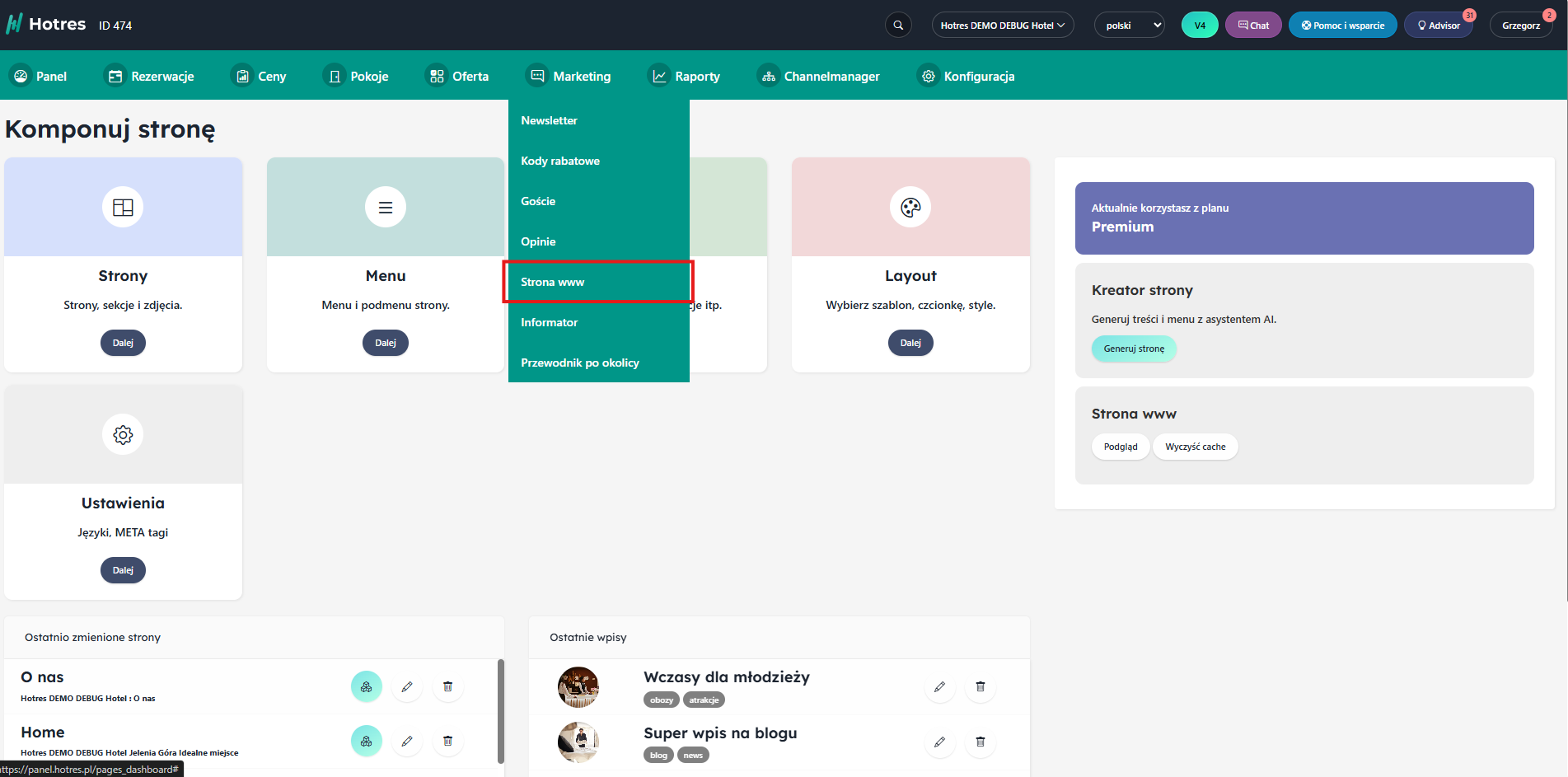
Przejdź do zakładki Marketing → Strona WWW

Krok 2

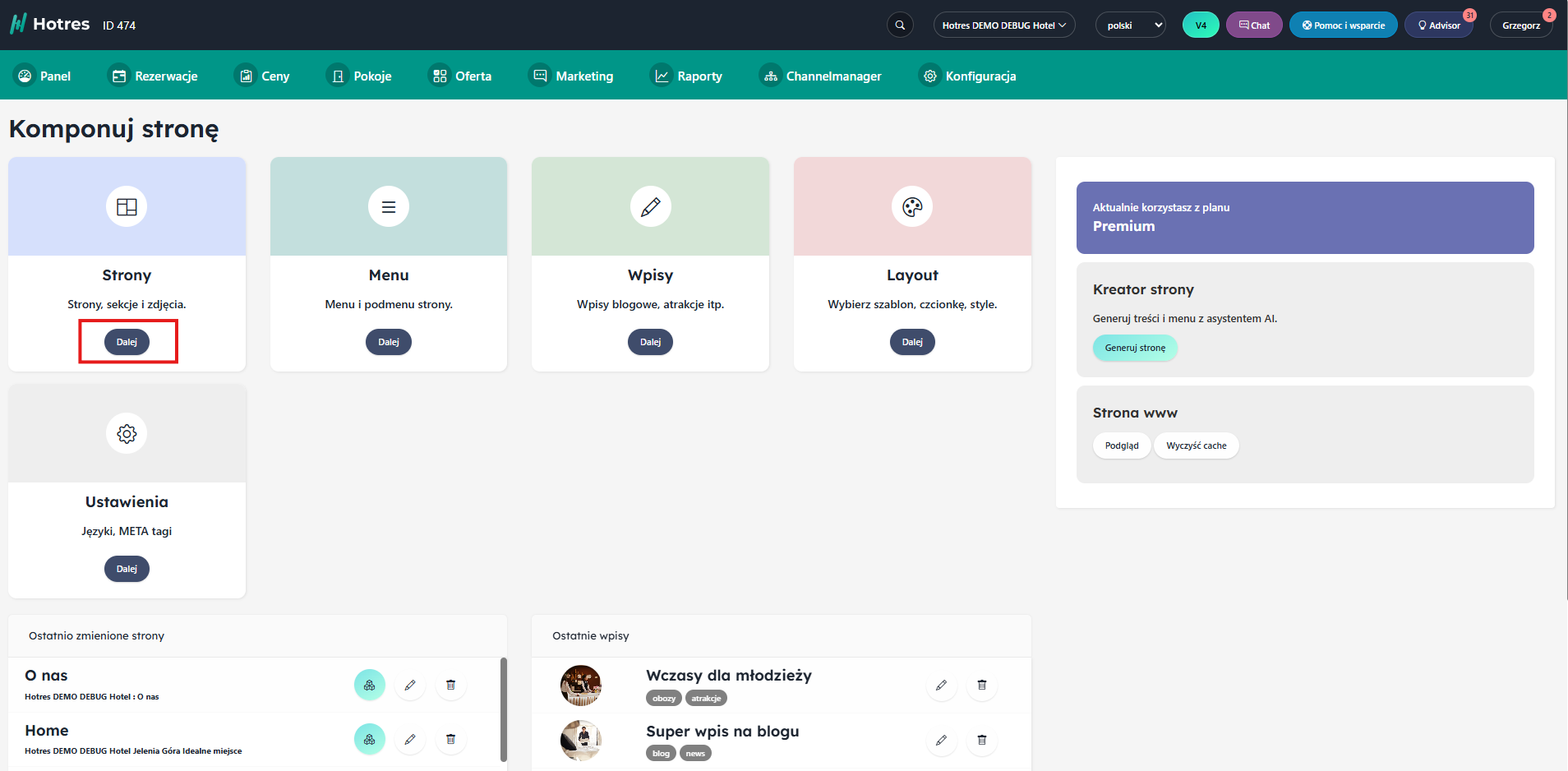
Kliknij na kafelek „Strony” Aby otworzyć listę dostępnych podstron.

Krok 3

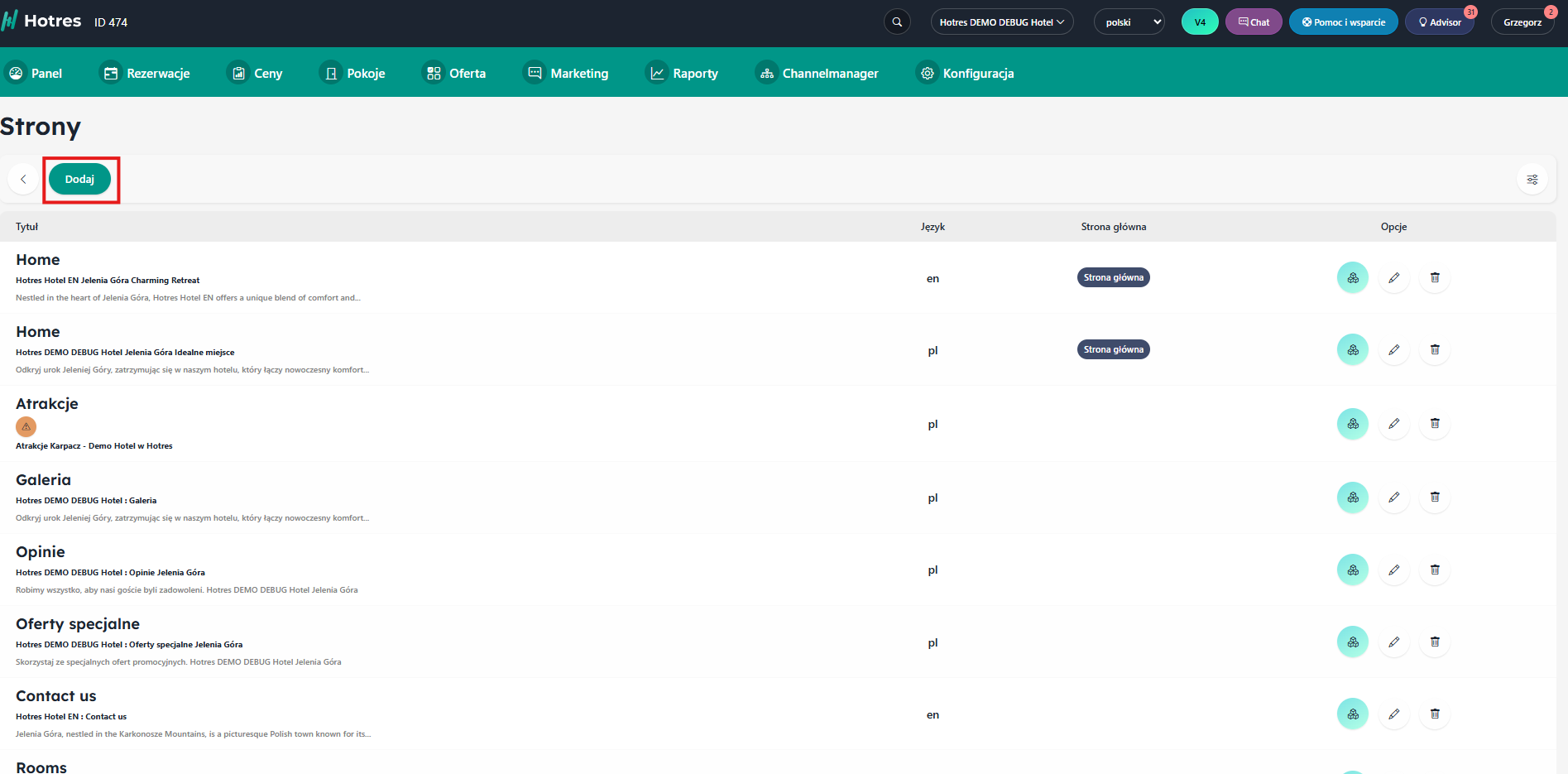
Kliknij przycisk „Dodaj” Aby utworzyć nową stronę.

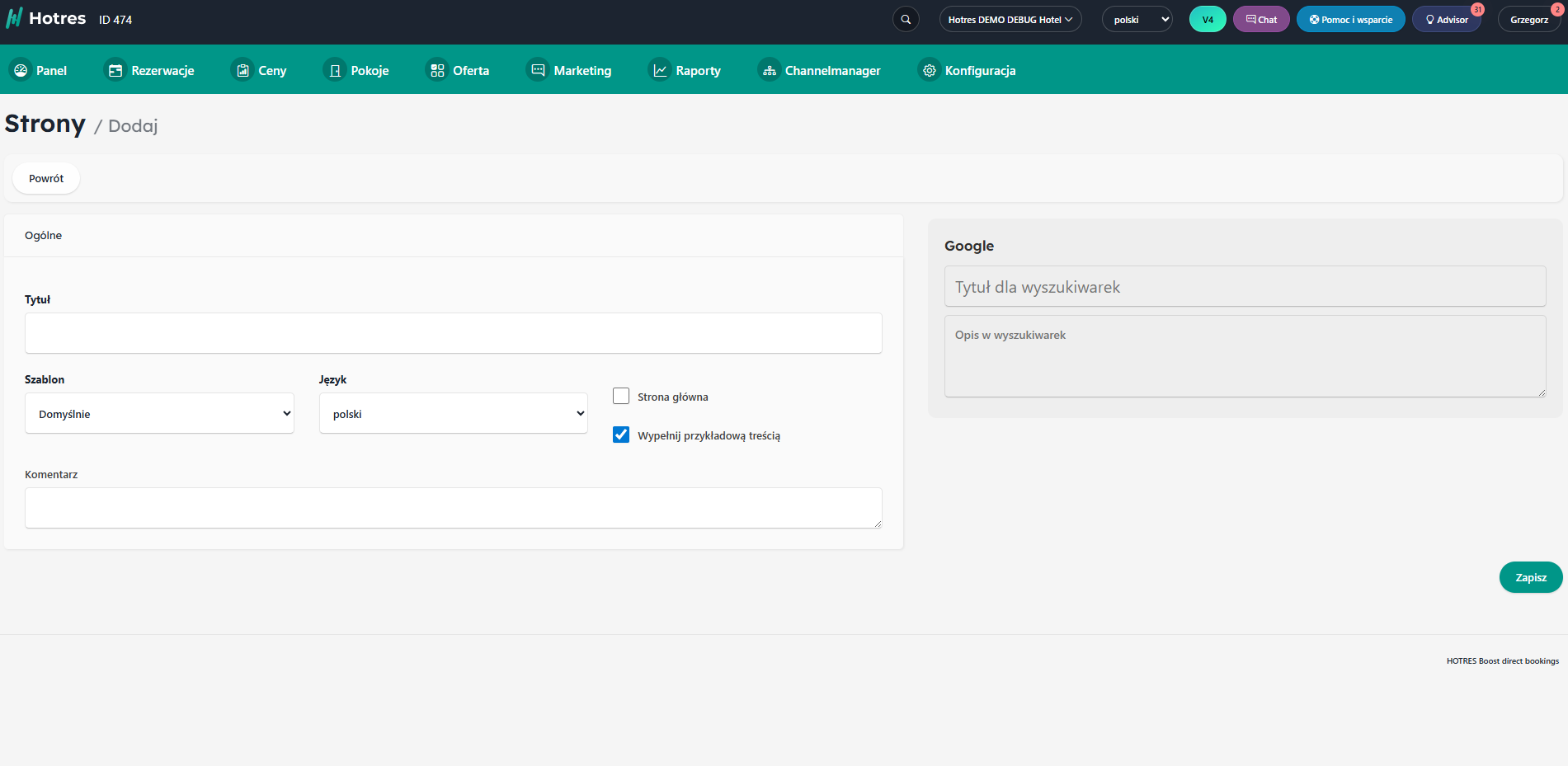
Wypełnij ogólne informacje o stronie

  • Tytuł – wpisz nazwę strony, np. „O nas”, „Kontakt” lub inną według potrzeb.

  • Szablon – wybierz szablon wyglądu strony „Domyślnie”.

  • Język – domyślnie ustawiony jest język polski.

  • Strona główna – zaznacz to pole, jeśli tworzona strona ma być stroną startową witryny.

  • Wypełnij przykładową treścią – zaznacz tę opcję, aby system automatycznie wygenerował zawartość strony z pomocą AI.
    To bardzo przydatne, jeśli chcesz szybciej zobaczyć efekt końcowy lub potrzebujesz inspiracji do treści.

Ustawienia dodatkowe

  • Komentarz – możesz dodać wewnętrzną notatkę do strony. Nie będzie ona widoczna dla odwiedzających.


Ustawienia SEO (dla wyszukiwarek)

  • Tytuł dla wyszukiwarek – wpisz tytuł strony, który ma się wyświetlać w Google.

  • Opis w wyszukiwarkach – wpisz krótki opis strony (max. 160 znaków), który będzie widoczny pod tytułem w wynikach wyszukiwania.


Ostatni krok

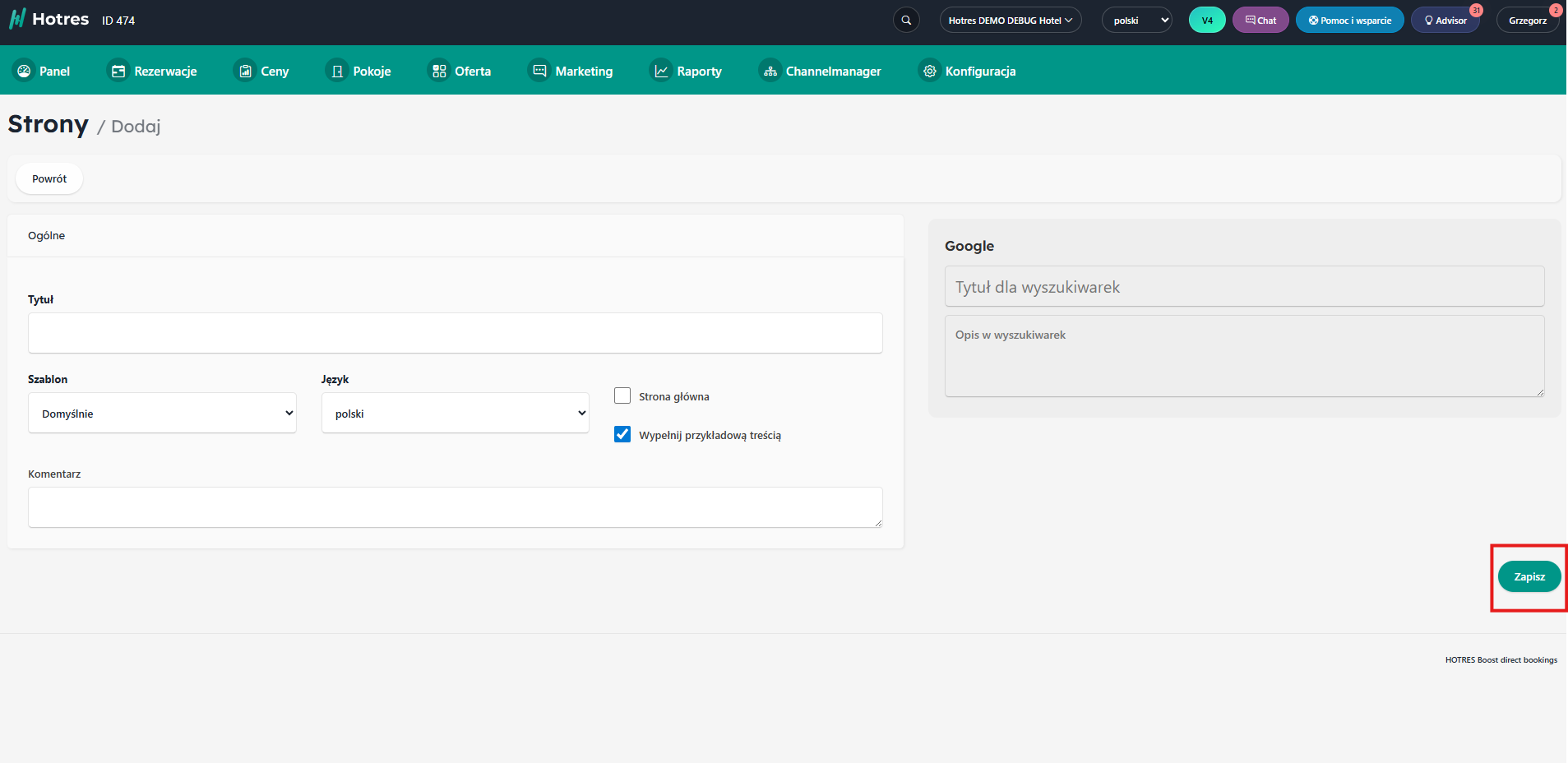
Po uzupełnieniu danych kliknij „Zapisz” 
Etap 2 – Komponowanie strony: dodawanie sekcji i boxów

Krok 1 – Dodaj sekcję

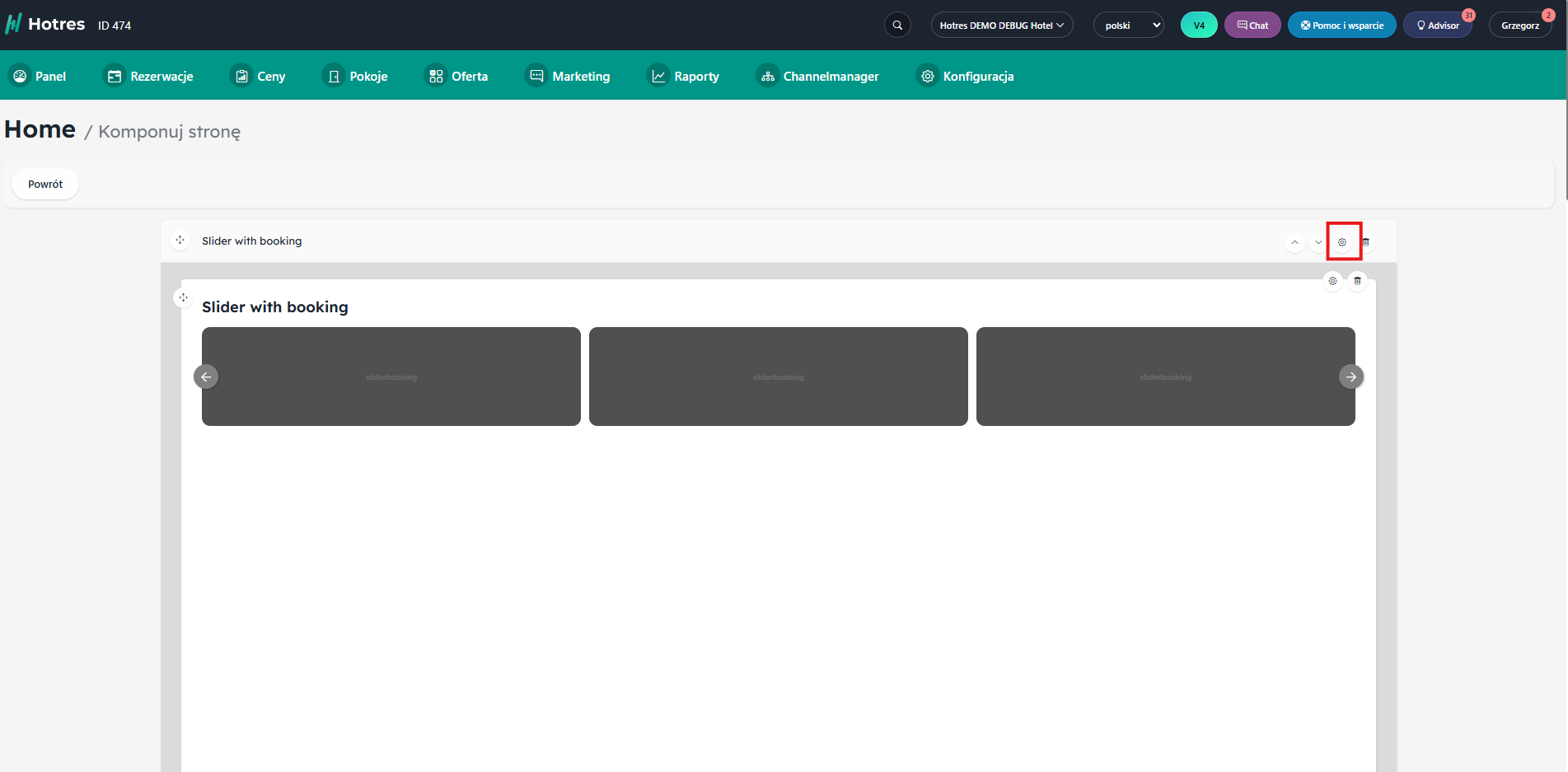
Po kliknięciu „Komponuj stronę” zobaczysz możliwość dodania sekcji — to główne bloki strony, które mogą zawierać różne elementy.
Wypełnij pola sekcji:
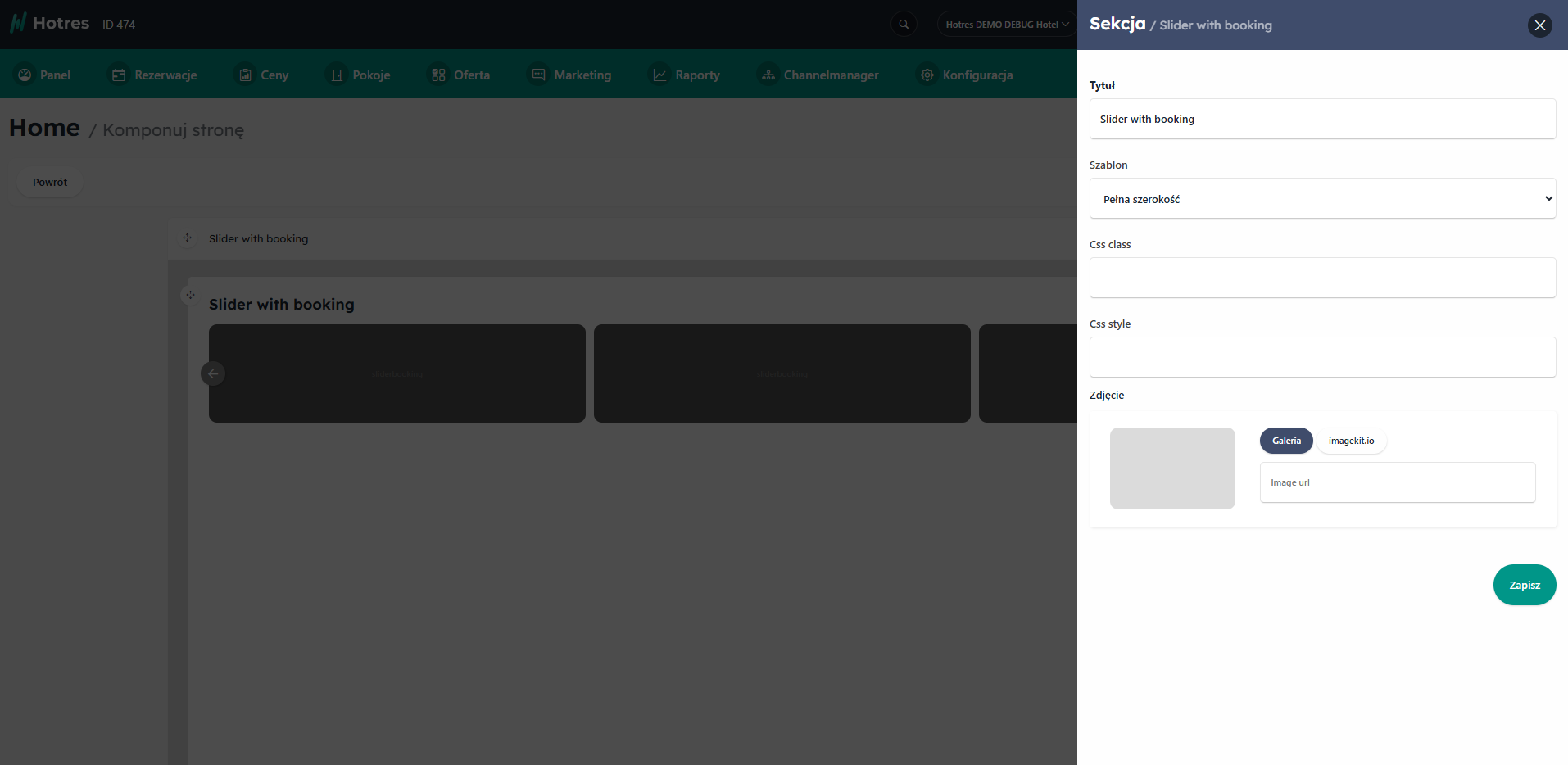
  • Tytuł – np. Slider with booking (lub inny dowolny)
  • Szablon – np. Pełna szerokość (możesz wybrać inny dostępny szablon)
  • CSS class – opcjonalnie możesz wpisać dodatkową klasę CSS
  • CSS style – opcjonalnie możesz dodać własny styl CSS
  • Zdjęcie – możesz wybrać obraz z galerii (więcej o tym niżej)

Krok 2 – Dodaj box wewnątrz sekcji

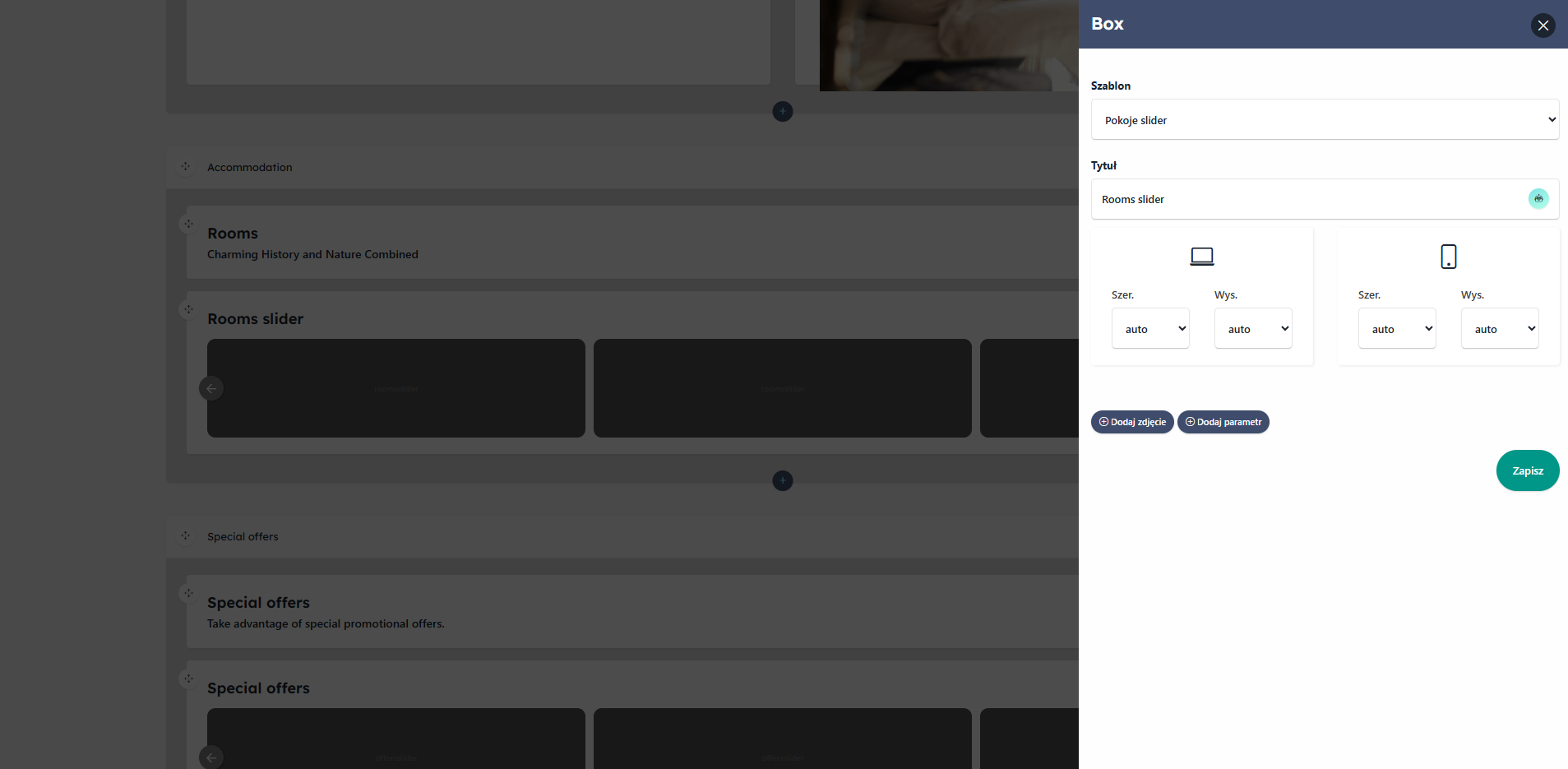
Po dodaniu sekcji kliknij na jej obszar i wybierz „+” aby dodać box — to mniejsze elementy strony, takie jak slider, tekst, galeria itd.
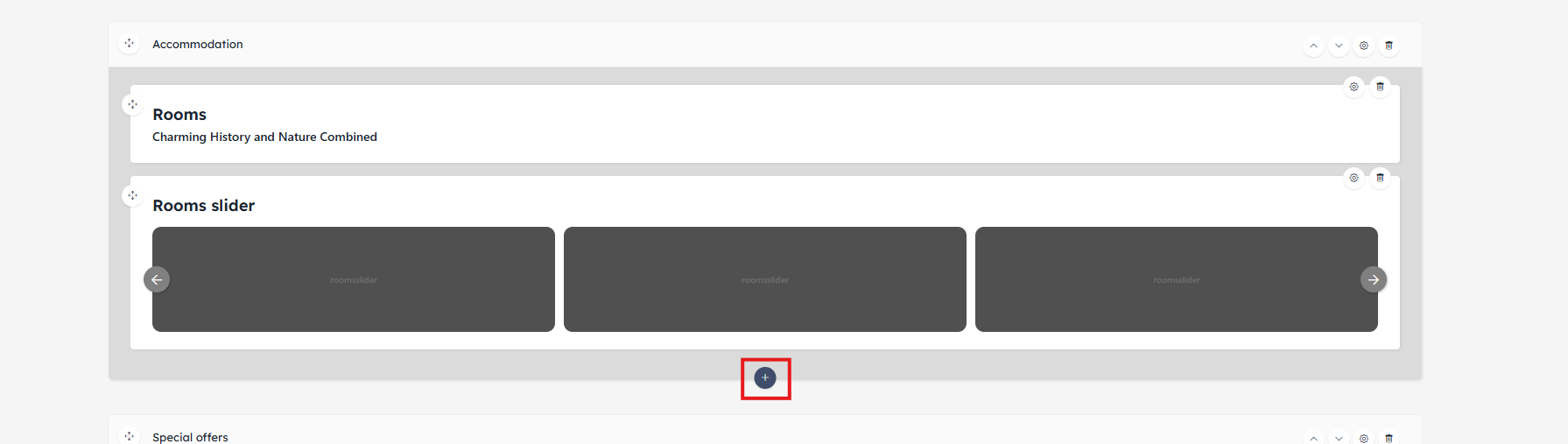
Wypełnij pola w formularzu boxa:

  • Szablon
    Do wyboru jest kilka szablonów, np.:
    • Slider z rezerwacją
    • Prosty Tekst
    • Galeria
    • itd 
  • Tytuł
    Wpisz dowolny tytuł, np. Slider with booking – nie musi być identyczny z nazwą szablonu.

Wymiary boxa

  • Szer. (szerokość) – np. 100% lub auto
  • Wys. (wysokość) – np. 100% lub 75%

Dodawanie zdjęć do slidera

Możesz dodać zdjęcia na dwa sposoby:

  1. Galeria – wybierz zdjęcia z wcześniej dodanych w zakładce:
    Konfiguracja → Zdjęcia
  2. Imagekit.io – dodaj bezpośrednie linki do obrazów hostowanych na platformie Imagekit.io

Doatkowe opcje

  • Dodaj zdjęcie – wybierz zdjęcie z galerii
  • Dodaj parametr – zaawansowane ustawienia (opcjonalnie)

Po uzupełnieniu kliknij „Zapisz”, aby dodać box do sekcji.

Informacja dodatkowa o Imagekit.io

Aby korzystać z obrazów z Imagekit.io, musisz mieć tam konto.
Instrukcję zakładania konta i korzystania z Imagekit.io znajdziesz pod tym linkiem:
ImageKit instrukcja