INSTRUKCJA – JAK POZYSKAĆ DANE NIEZBĘDNE DO KONFIGURACJI BRAMKI PŁATNOŚCI PAYTEL SIBS
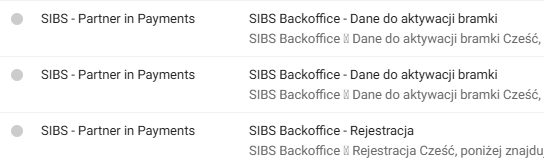
1. Pierwszym sposobem pozyskania danych jest sprawdzenie automatycznych maili wysyłanych do Merchanta po aktywacji jego rekordu w CRM.
Dane są wysyłane na adres email podany przy podpisywaniu umowy. Wysłane są 3 wiadomości od nadawcy:
SIBS - Partner in Payments [email protected]
Pierwszy email o tytule „SIBS Backoffice - Rejestracja” zawiera kod aktywacyjny do konta SIBS Backoffice oraz instrukcję co należy wykonać:
Krok 1 – Aby zakończyć rejestrację, wejdź na stronę https://www.sibsgateway.com/login
Krok 2 – Wybierz „Click here to activate your account” / „Kliknij tutaj, aby aktywować swoje konto"
Krok 3 – Podaj swój e-mail użyty podczas rejestracji
Krok 4 – Wprowadź hasło
Krok 5 – Wprowadź kod aktywacyjny otrzymany w tej wiadomości e-mail
Krok 6 – Zaakceptuj Regulamin i podaj swój numer telefonu, który będzie używany do haseł jednorazowych
Kod aktywacyjny:
XXXXXXXXXXXXXXXX
Widok formularza do aktywacji konta SIBS Backoffice:

Drugi oraz trzeci email o tytule „SIBS Backoffice-Dane do aktywacji bramki” zawiera:
Dane te przekazujemy do Integratora celem dokończenia konfiguracji bramki płatniczej PayTel SIBS.
Dodatkowo w SIBS Backoffice musimy sprawdzić Webhook Secret oraz URL - również przekazujemy do Integratora.
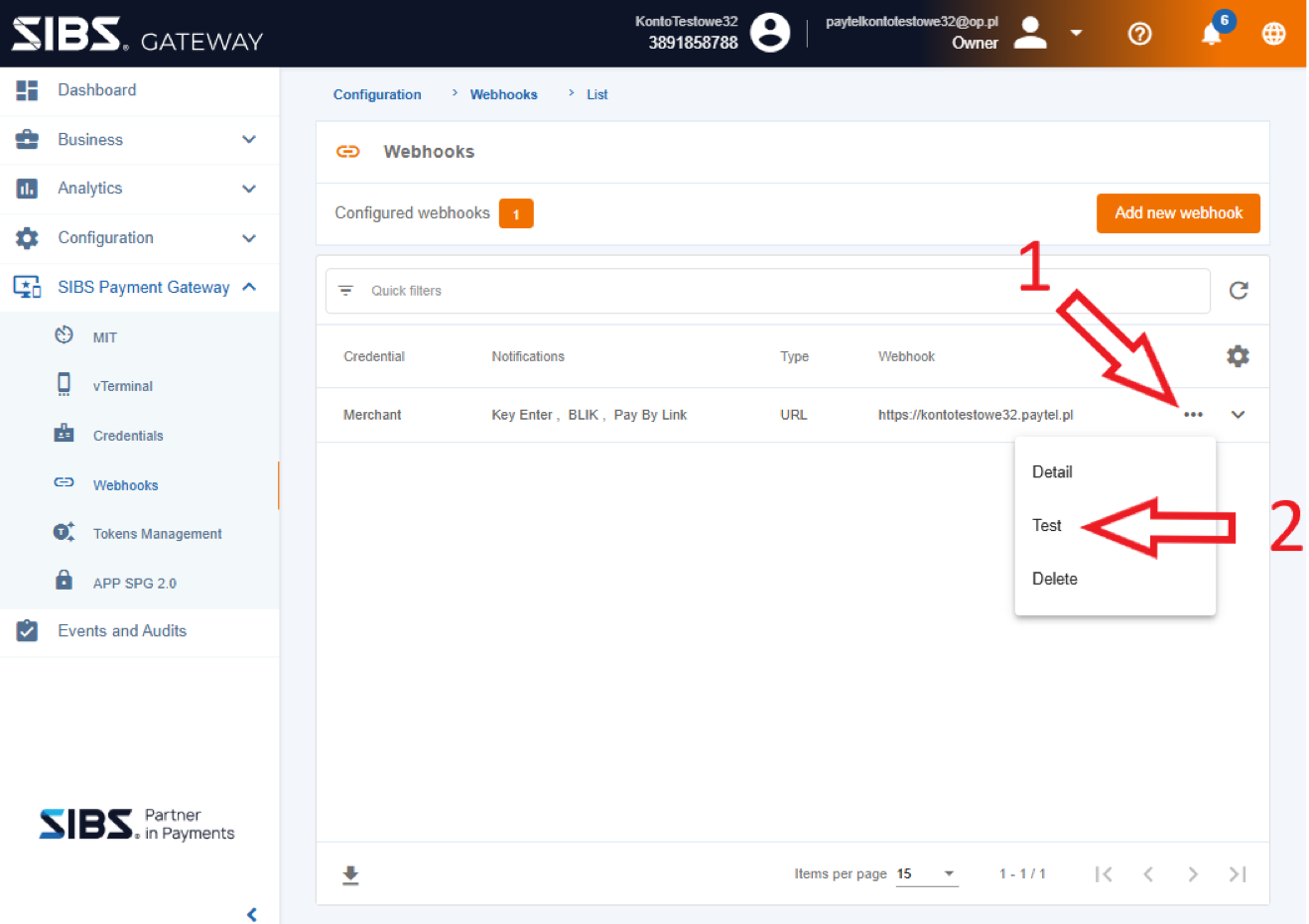
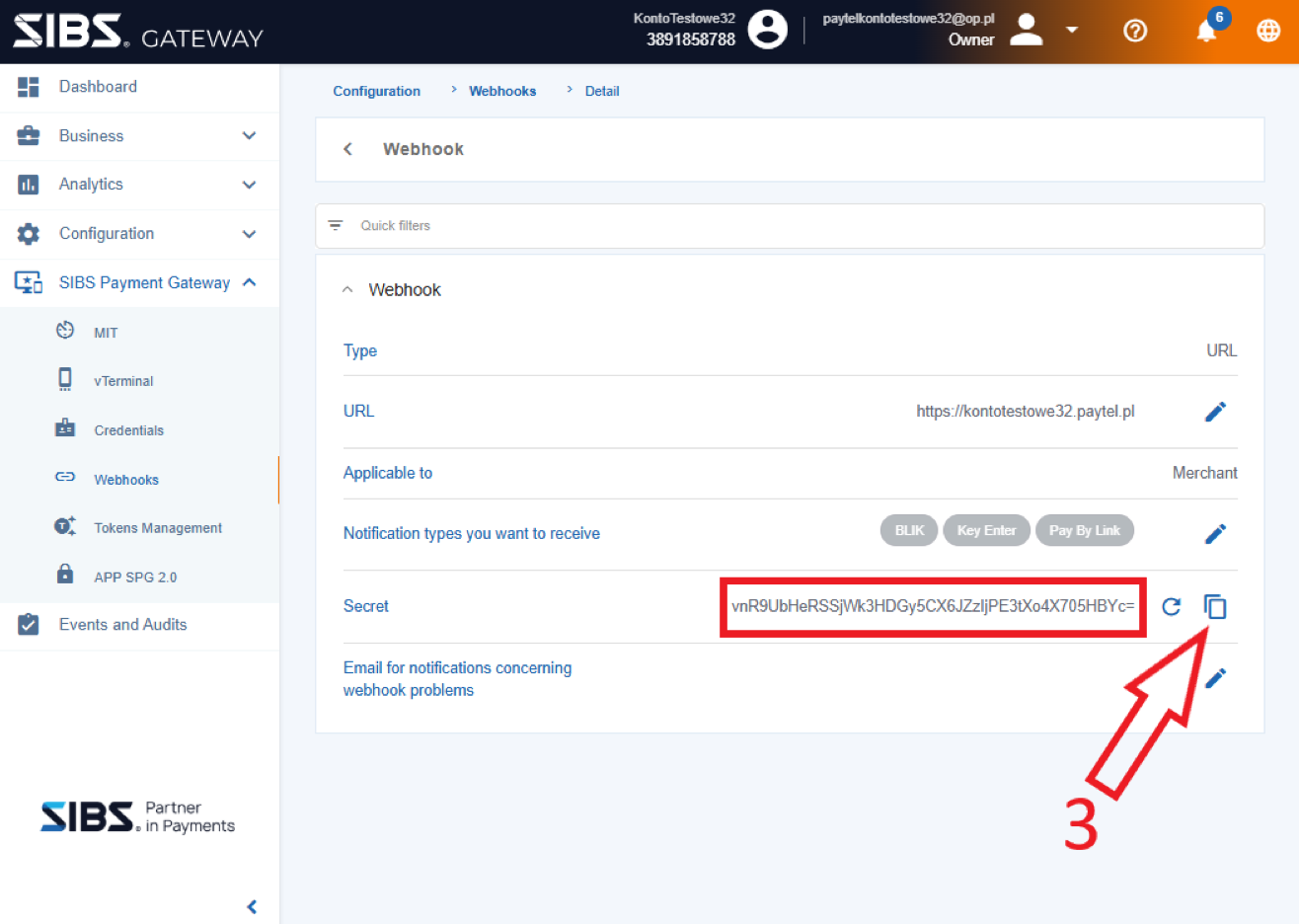
URL przekazujemy do Integratora aby zweryfikować czy jest zbieżny z Webhook URL w panelu WooCommerce:
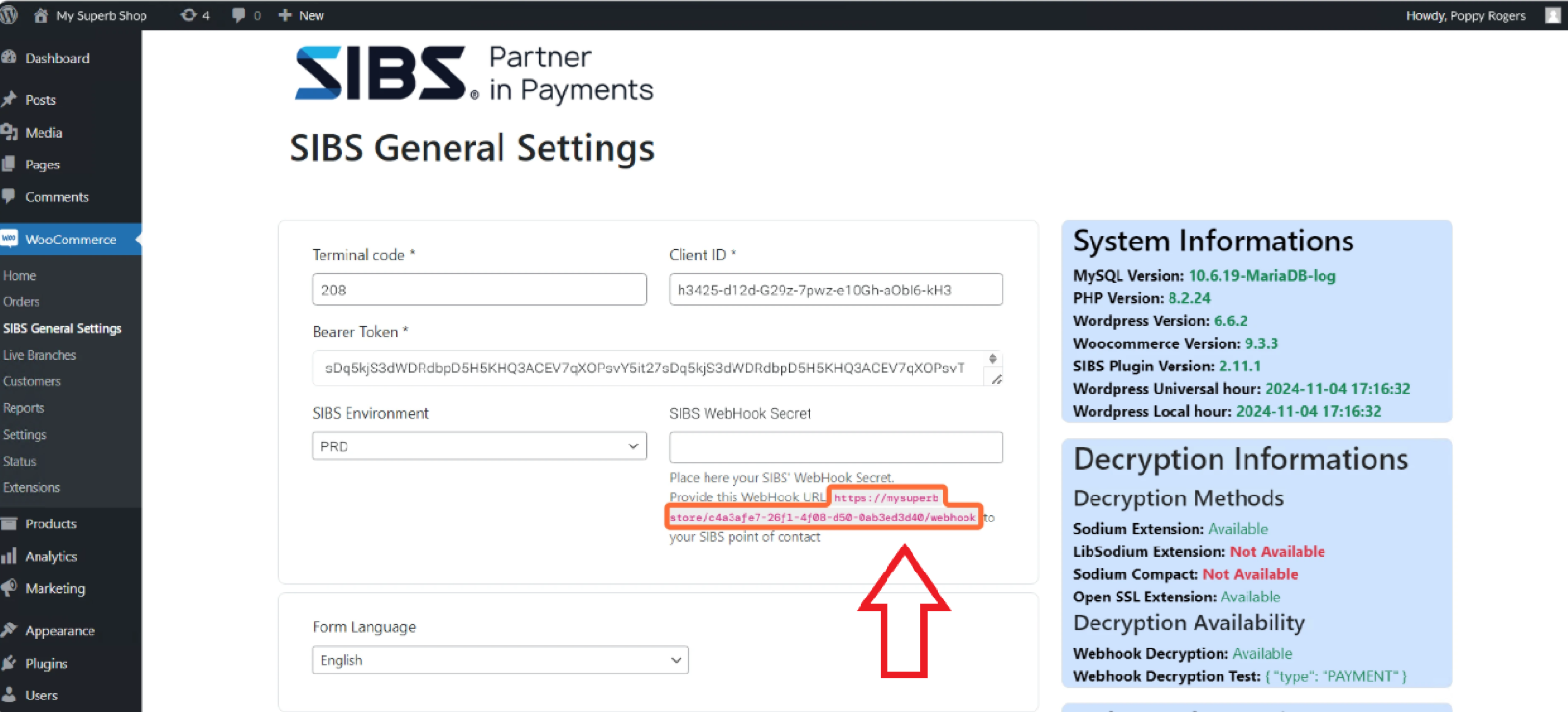
2. Drugim sposobem pozyskania danych (np. w przypadku utracenia dostępu do wiadomości email) jest samodzielne sprawdzenie w SIBS Backoffice.
WAŻNE – jeśli Merchant nie otrzymał emaila „SIBS Backoffice - Rejestracja” to należy zgłosić to na [email protected]. Kod aktywacyjny zostanie odzyskany i wysłany przez Zespół Onboardingu.
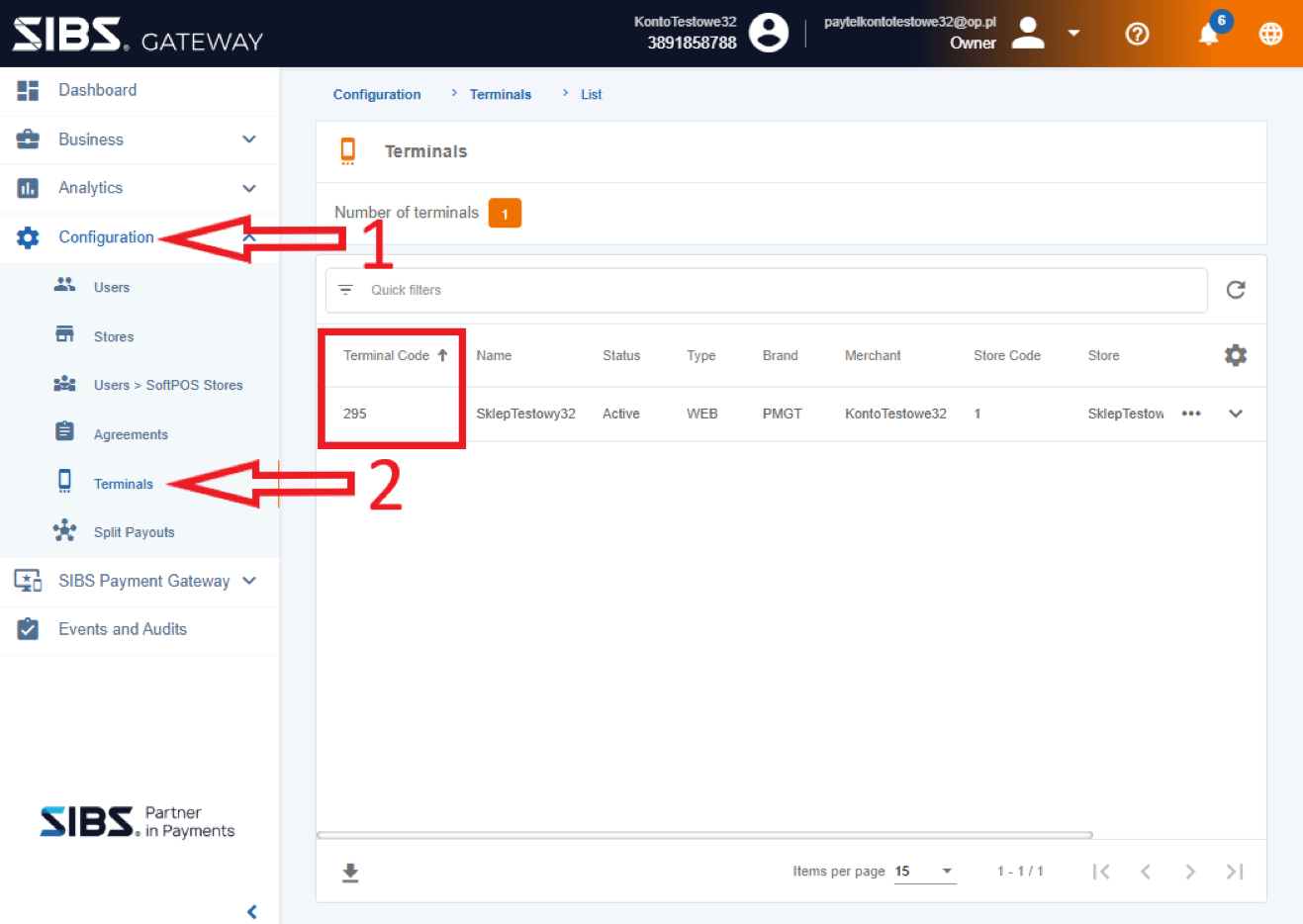
Poniżej instrukcja gdzie w SIBS Backoffice znaleźć:
Configuration (1) > Terminals (2) [wersja językowa SBO – English]
Konfiguracja (1) > Terminale (2) [wersja językowa SBO – Polish]
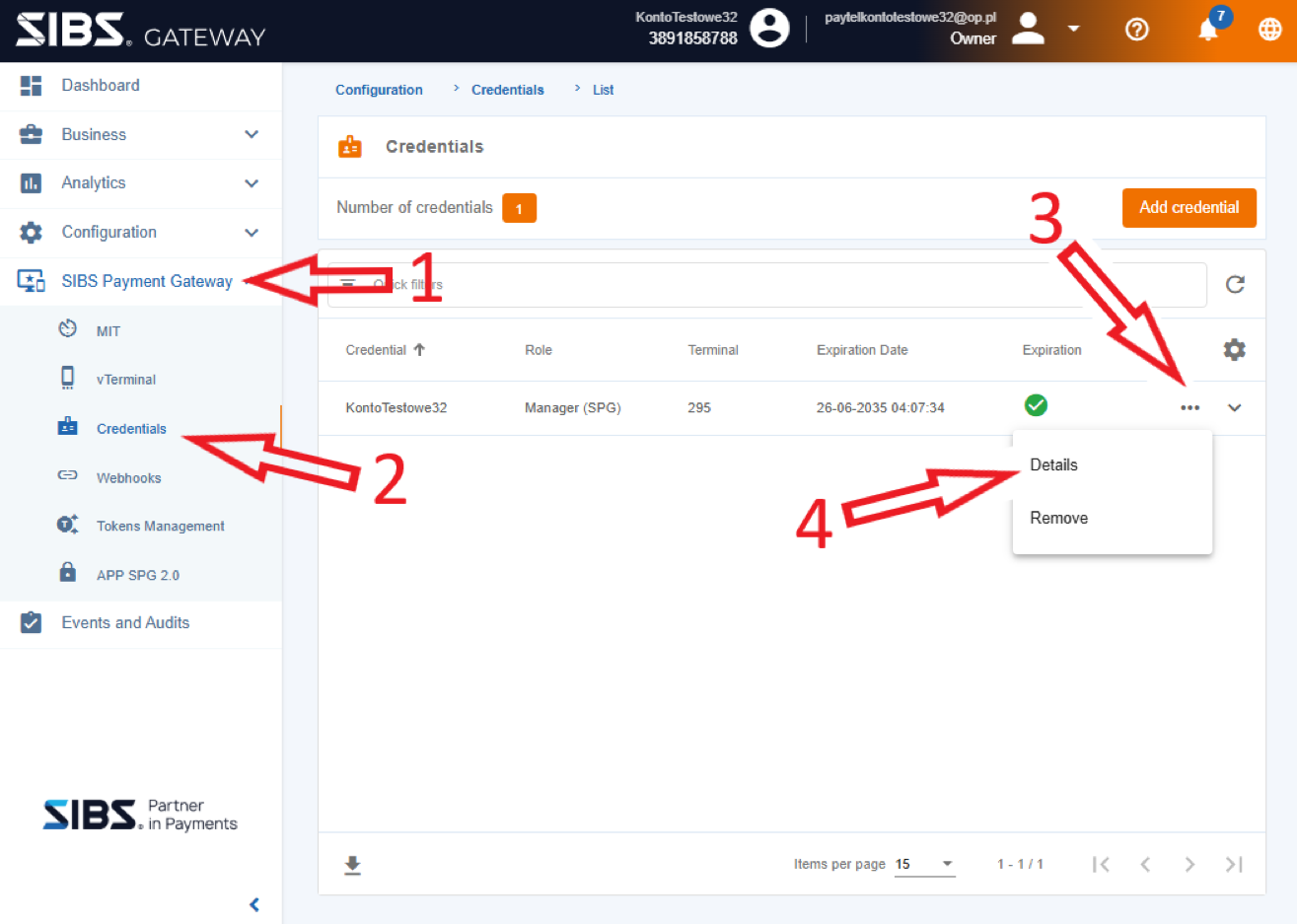
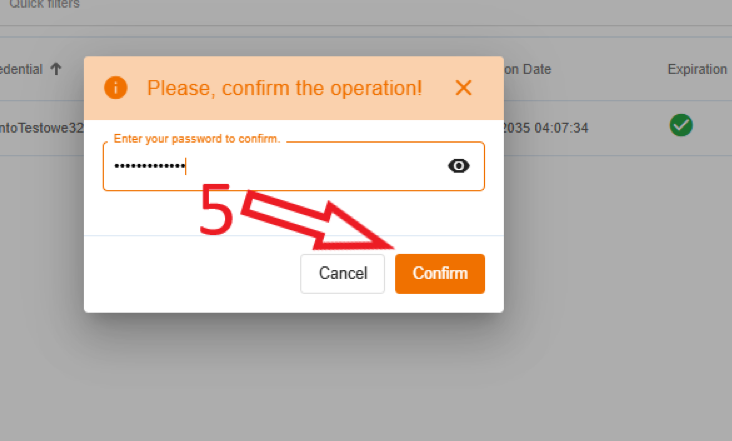
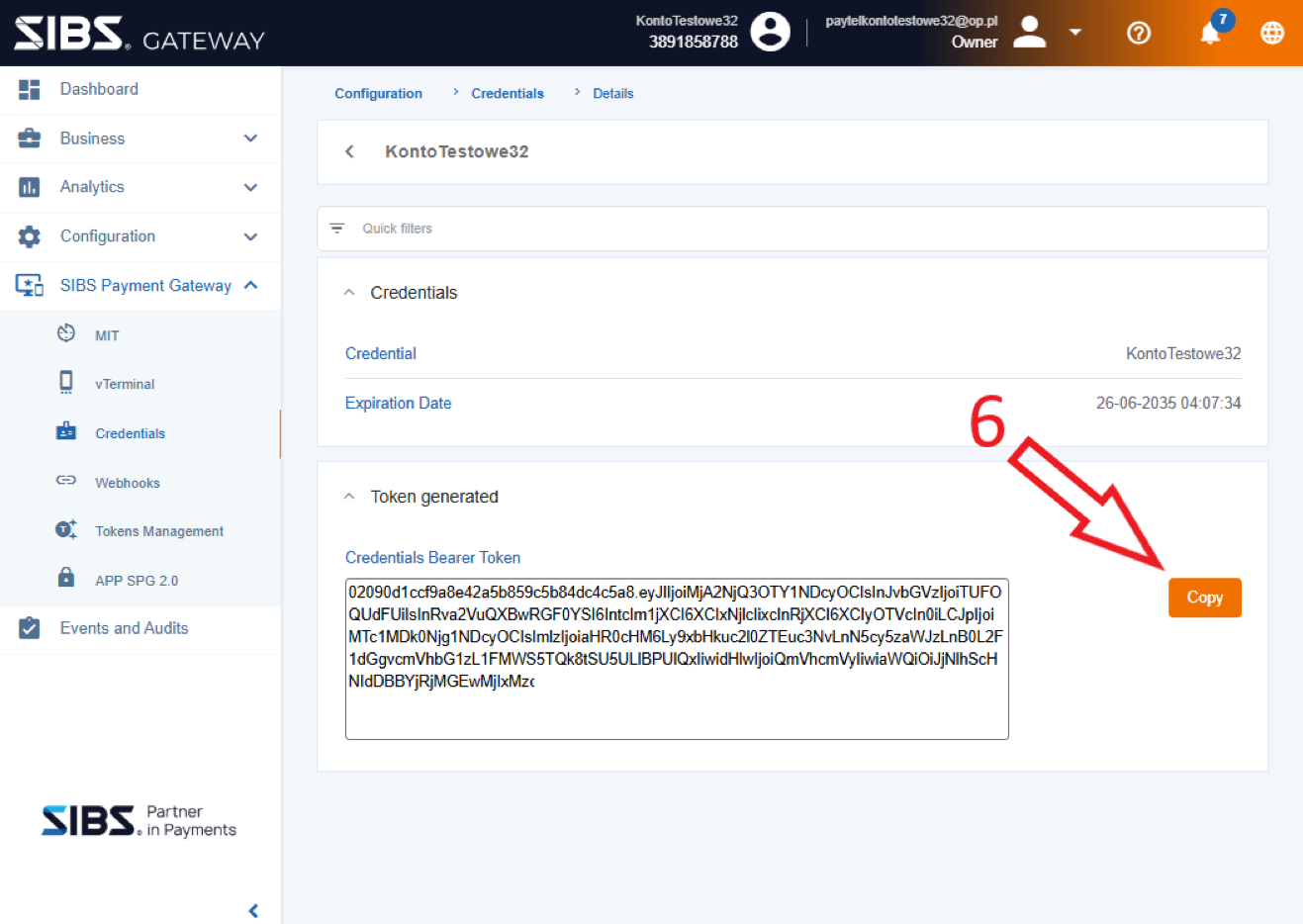
SIBS Payment Gateway (1) > Credentials (2) > … (3) > Details (4) > Potwierdzamy akcję podajemy hasło do konta > Copy (6) [wersja językowa SBO – English]
SIBS Payment Gateway (1) > Dane logowania (2) > … (3) Szczegóły (4) > Potwierdzamy akcję podajemy hasło do konta > Kopiuj (6) [wersja językowa SBO – Polish]
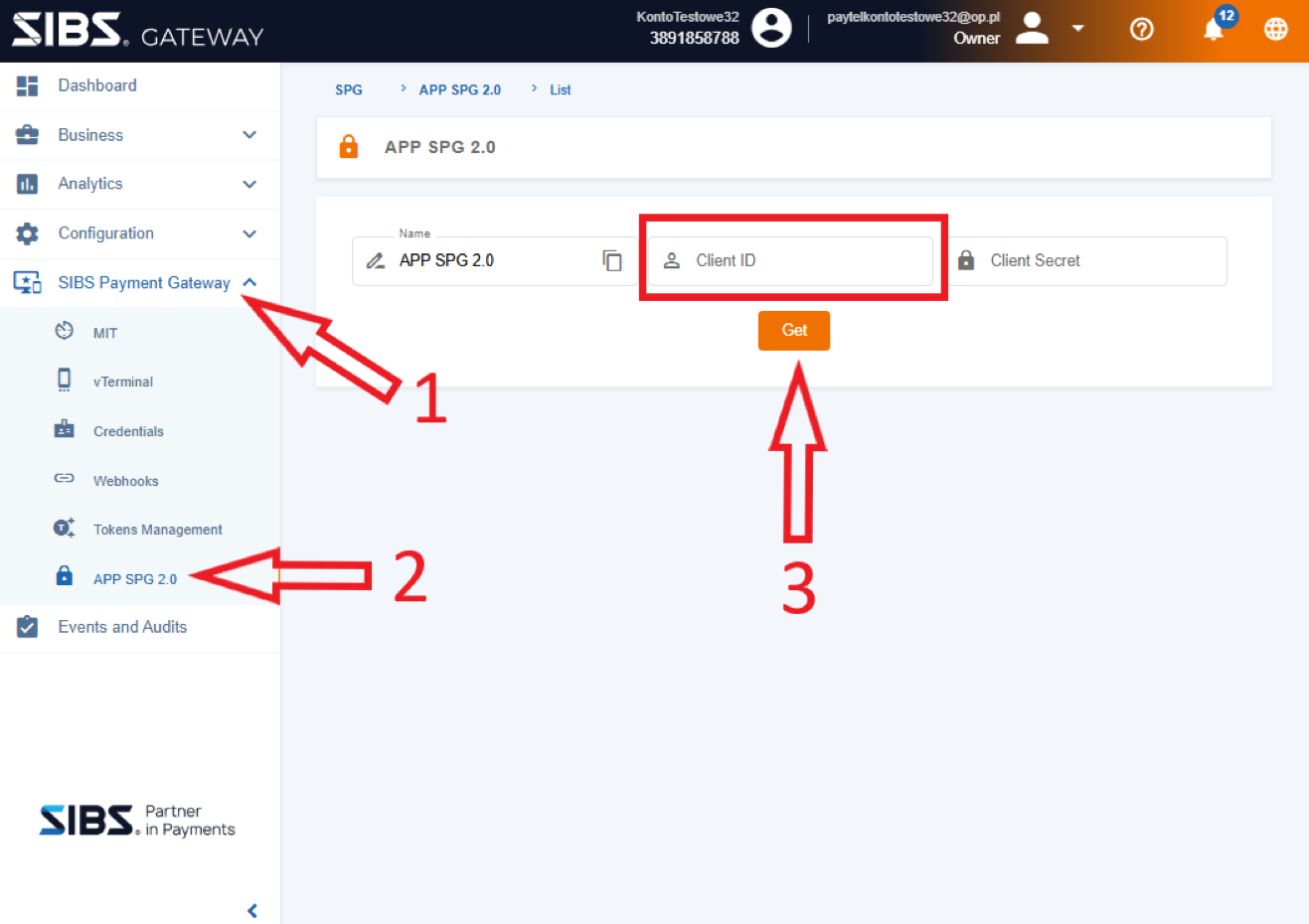
SIBS Payment Gateway (1) > SPG 2.0 (2) > Get (3) > Potwierdzamy akcję podajemy hasło do konta > Wartość pojawi się w oplu zaznaczonym na żółto [wersja językowa SBO – English]
SIBS Payment Gateway (1) > SPG 2.0 (2) > Wejdź (3) > Potwierdzamy akcję podajemy hasło do konta > Wartość pojawi się w oplu zaznaczonym na żółto [wersja językowa SBO – Polish]