Płatności Stripe w HOTRES – instrukcja dla obiektu
Jak to działa?
Gość płaci kartą, BLIK lub portfelem na bezpiecznej stronie Stripe, a pieniądze trafiają prosto na konto Stripe obiektu. HOTRES nie pośredniczy w przepływie pieniędzy: zakłada płatność i zapisuje ją w rezerwacji.
1. Gość wybiera na stronie płatności HOTRES metodę „Stripe” i przechodzi na stronę płatności Stripe.
2. Po zapłacie wraca do HOTRES, a rezerwacja dostaje płatność z numerem transakcji.
3. Stripe przelewa środki z salda obiektu na jego konto bankowe, według harmonogramu wypłat ustawionego w Stripe.
Umowę ze Stripe zawiera obiekt, tak jak z innymi operatorami płatności. Prowizję pobiera Stripe według swojego cennika.
Czego potrzebujesz?
Przygotuj dane firmy i dokumenty, zanim zaczniesz – Stripe poprosi o nie przy aktywacji konta.
- Dane firmy: forma prawna, NIP, adres i strona internetowa obiektu.
- Dokument tożsamości osoby, która może reprezentować firmę według KRS lub CEIDG.
- Konto bankowe firmy na wypłaty.
- Dostęp administratora do panelu HOTRES.
Weryfikacja zwykle kończy się od razu. Gdy Stripe poprosi o dodatkowe dokumenty, może potrwać do kilku dni.
Menu Stripe bywa przebudowywane. Jeśli nie widzisz opisanego miejsca, wpisz jego nazwę (np. „API keys”, „Webhooks”) w wyszukiwarce na górze dashboardu Stripe.
Krok 1
Załóż i aktywuj konto Stripe. Bez aktywnego konta Stripe nie przyjmie żadnej płatności, nawet przy poprawnym kluczu w HOTRES.
1. Wejdź na stripe.com i załóż konto na firmowy adres e-mail.
2. Gdy Stripe zapyta, jak chcesz go używać, zaznacz tylko „Accept online payments”, a w następnym kroku „Prebuilt checkout form”.
3. Przejdź przewodnik aktywacji (Setup guide): dane firmy, branża (noclegi), strona internetowa i weryfikacja osoby reprezentującej.
4. Dodaj konto bankowe do wypłat.
5. Ustaw opis na wyciągu (statement descriptor), czyli nazwę obiektu widoczną na wyciągu z karty gościa.
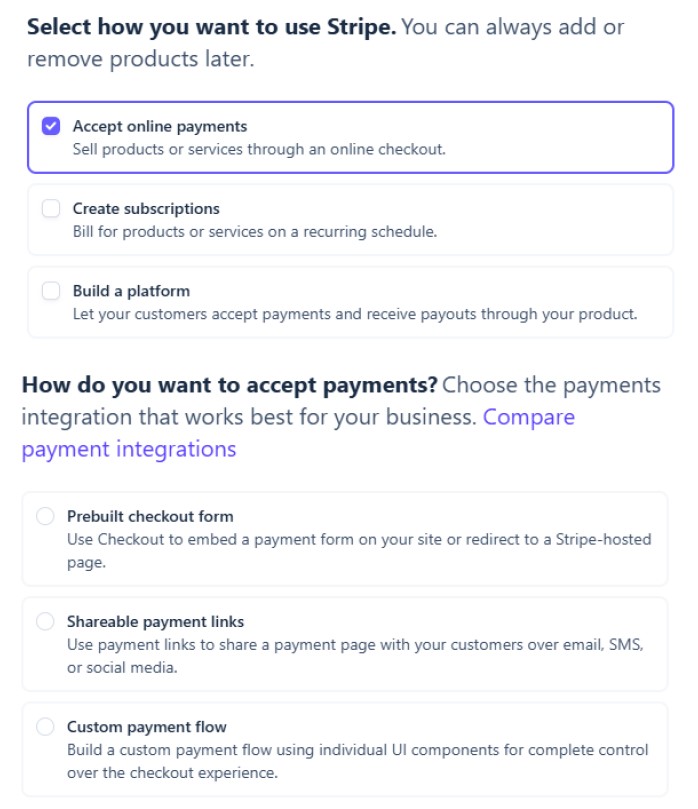
Aktywacja jest zakończona, gdy przewodnik w Stripe nie pokazuje już brakujących kroków.
Krok 2
Włącz metody płatności.
Gość zobaczy tylko metody włączone na koncie Stripe obiektu – HOTRES niczego tu nie wybiera.
1. W Stripe otwórz Settings → Payments → Payment methods.
2. Upewnij się, że karty (Cards) są włączone.
3. Włącz BLIK i Przelewy24, jeśli chcesz je oferować. BLIK działa tylko przy rezerwacjach w złotówkach.
4. Opcjonalnie włącz Apple Pay i Google Pay.
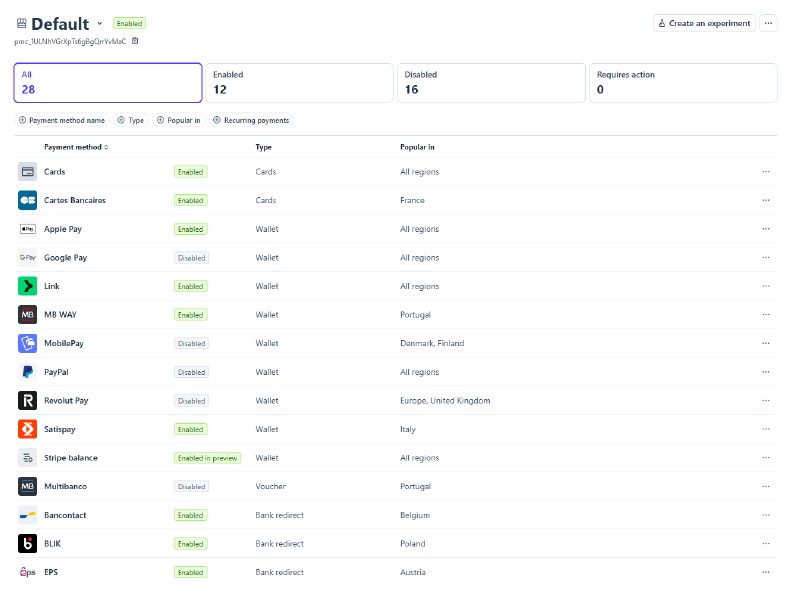
Zmiany działają od razu, bez zapisywania czegokolwiek w HOTRES.
Krok 3
Utwórz klucz API dla HOTRES.
HOTRES potrzebuje klucza z jednym uprawnieniem: do zakładania sesji płatności (Checkout Sessions).
1. W Stripe otwórz API keys i kliknij Create secret key.
2. Wybierz „Sharing with a third-party service”, jako dostawcę wpisz HOTRES, a jako adres https://panel.hotres.pl .
3. Wybierz „Custom permissions”, znajdź Checkout Sessions i ustaw Write. Pozostałe uprawnienia zostaw bez dostępu.
4. Nazwij klucz, np. „HOTRES”, i potwierdź utworzenie. Stripe może poprosić o potwierdzenie linkiem wysłanym e-mailem.
5. Skopiuj klucz – zaczyna się od rk_live_ . Stripe pokazuje go w całości tylko raz.
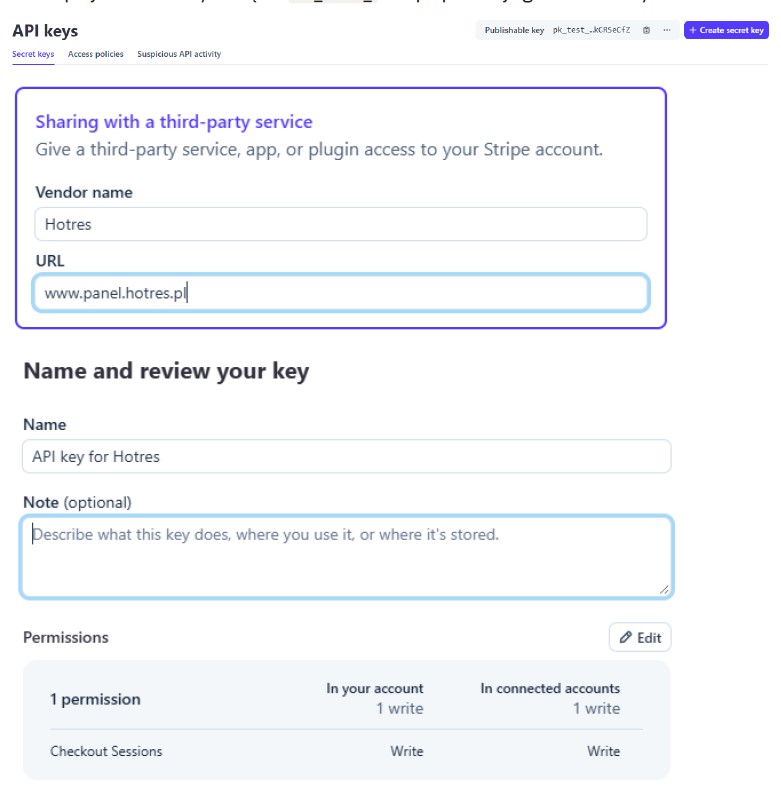
Nie wklejaj kluczy testowych ( rk_test_ , sk_test_ ). Z takim kluczem HOTRES nie pokaże Stripe gościom.
Krok 4
Dodaj webhook.
Webhook zapisuje płatność w HOTRES także wtedy, gdy gość zamknie stronę Stripe przed powrotem. Bez niego taka płatność nie trafi do rezerwacji.
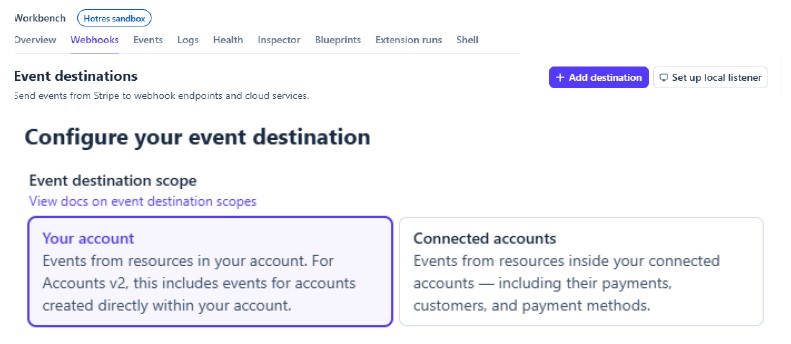
1. W Stripe otwórz Workbench → Webhooks i kliknij „Add destination”.
2. W „Event destination scope” wybierz „Your account”. Wersję API zostaw domyślną.
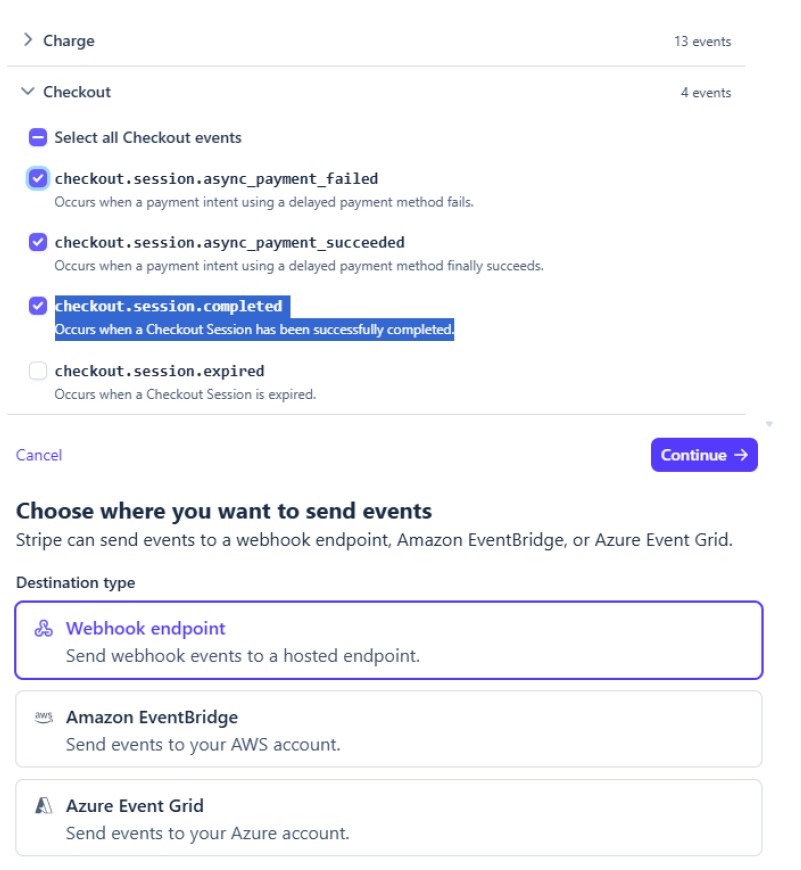
3. W wyszukiwarce zdarzeń wpisz „checkout.session” i zaznacz trzy zdarzenia, bez „checkout.session.expired”: checkout.session.completed, checkout.session.async_payment_succeeded i checkout.session.async_payment_failed .
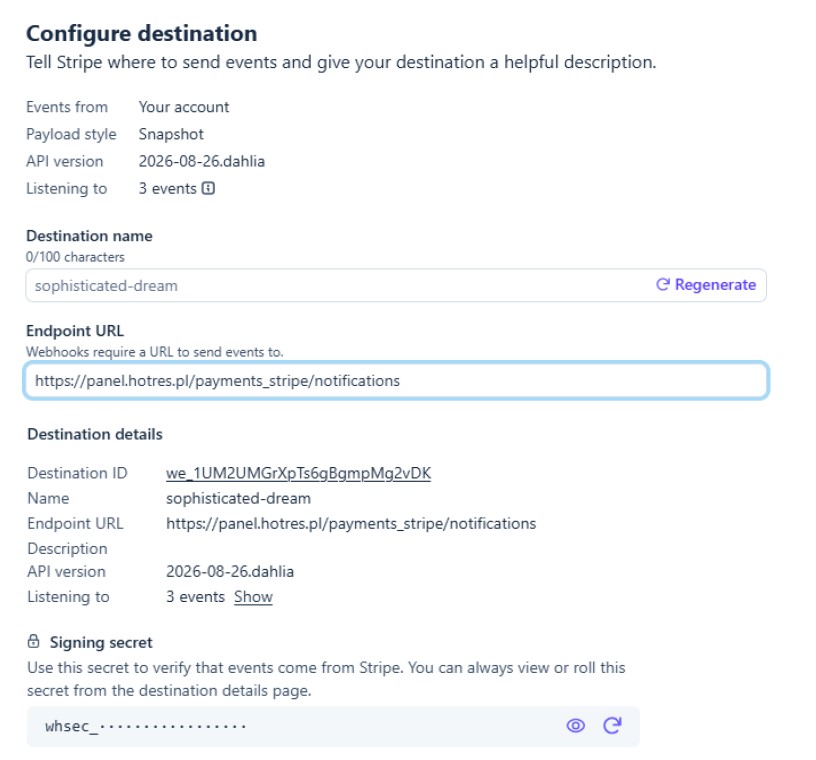
4. Kliknij Continue, jako typ wybierz „Webhook endpoint”, a w polu Endpoint URL wpisz https://panel.hotres.pl/payments_stripe/notifications .
5. Na stronie utworzonego miejsca docelowego, w sekcji „Signing secret”, kliknij ikonę oka i skopiuj sekret – zaczyna się od whsec_ .
Krok 5
Wklej dane w HOTRES.
Po zapisaniu Stripe pojawi się gościom na stronie płatności.
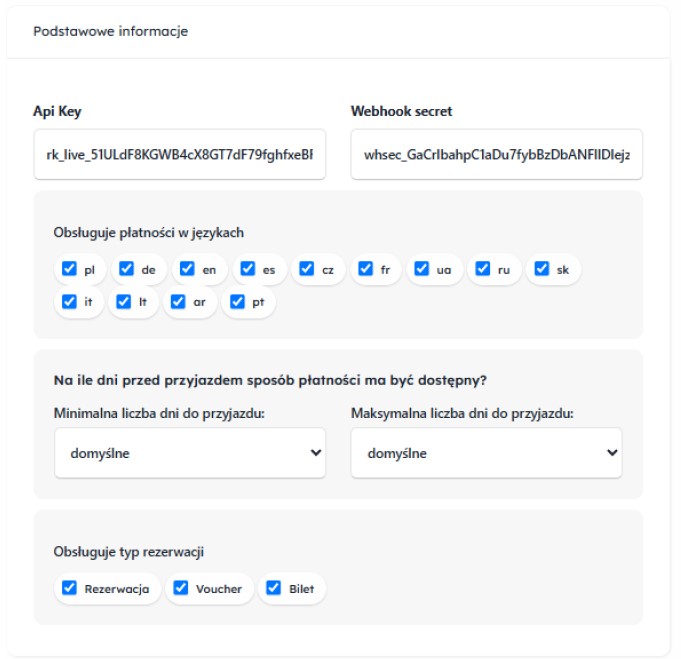
1. W panelu HOTRES przejdź do Form płatności i wybierz Stripe.
2. W polu „Klucz API Stripe” wklej klucz rk_live_… , a w polu „Sekret webhooka” – whsec_… .
3. Ustaw języki, dostępność przed przyjazdem i typy rezerwacji, a w zakładkach językowych tytuł, opis i tekst przycisku.
4. Kliknij Zapisz.
Stripe nie pokaże się gościowi, gdy kwota do zapłaty jest niższa niż 2 zł (0,50 € przy rezerwacji w euro). To minimalna kwota płatności w Stripe.
Krok 6
Zrób płatność próbną.
Jedna prawdziwa płatność na kilka złotych potwierdza, że konto, klucz, webhook i metody płatności są ustawione dobrze.
1. Utwórz rezerwację testową z zaliczką co najmniej 2 zł i zapłać za nią Stripe'em własną kartą.
2. Sprawdź, czy płatność widać w rezerwacji w HOTRES i w Stripe (Payments).
3. W Stripe, w Webhooks → endpoint → Event deliveries, zdarzenie checkout.session.completed powinno mieć status 200.
4. Zwróć płatność w Stripe (Payments → płatność → Refund) i usuń ją z rezerwacji w HOTRES.
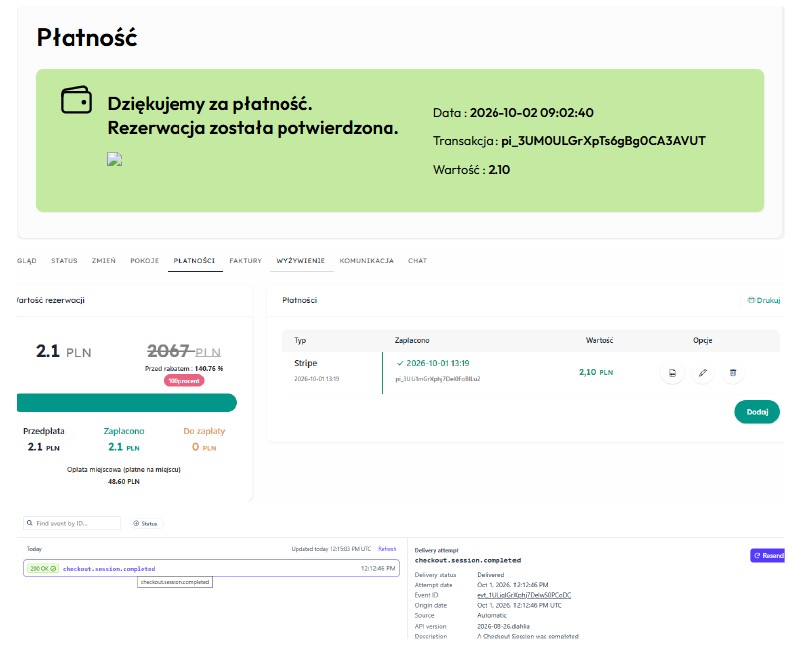
Przy zwrocie Stripe nie oddaje prowizji, więc test kosztuje tyle, ile prowizja od tej kwoty.
Dobrze wiedzieć
- Zwroty, reklamacje i wypłaty obsługujesz w Stripe – HOTRES odpowiada tylko za przyjęcie płatności i zapis w rezerwacji.
- Zwroty robisz w Stripe. HOTRES ich nie widzi, więc zwróconą płatność usuń z rezerwacji ręcznie.
- Reklamacje (chargebacki) obsługujesz w Stripe. Stripe powiadamia o nich e-mailem.
- Wypłaty trafiają na konto bankowe według harmonogramu ustawionego w Stripe.
- Faktury wystawiasz jak dotąd w HOTRES.
- Waluta płatności to waluta rezerwacji. BLIK działa tylko w złotówkach.
- Klucz API trzymaj w tajemnicy i nie wysyłaj go e-mailem. Jeśli wyciekł, usuń go w Stripe, utwórz nowy i wklej w HOTRES.
Gdy coś nie działa...
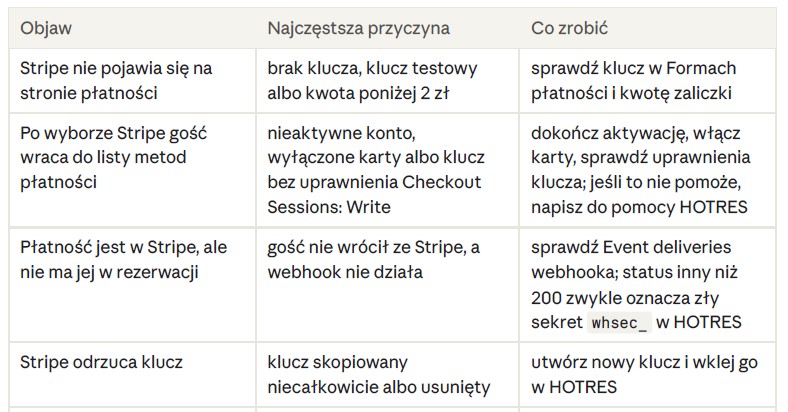
Większość problemów to nieaktywne konto Stripe, wyłączone karty albo źle skopiowany klucz lub sekret.