Aplikacja mobilna
Aplikacja Hotres może być zainstalowana na
dowolnym urządzeniu, które posiada przeglądarkę internetową wspierającą PWA. Oznacza to, że można zainstalować Hotres na telefonie z systemem Android, na iPhone na komputerach stacjonarnych etc. Przygotowaliśmy szybką instrukcję jak zainstalować Hotres na urządzeniach mobilnych :
- Otwórz przeglądarkę np. Chrome i wpisz adres panel.hotres.pl
- Zaloguj się na swoje konto w Hotres
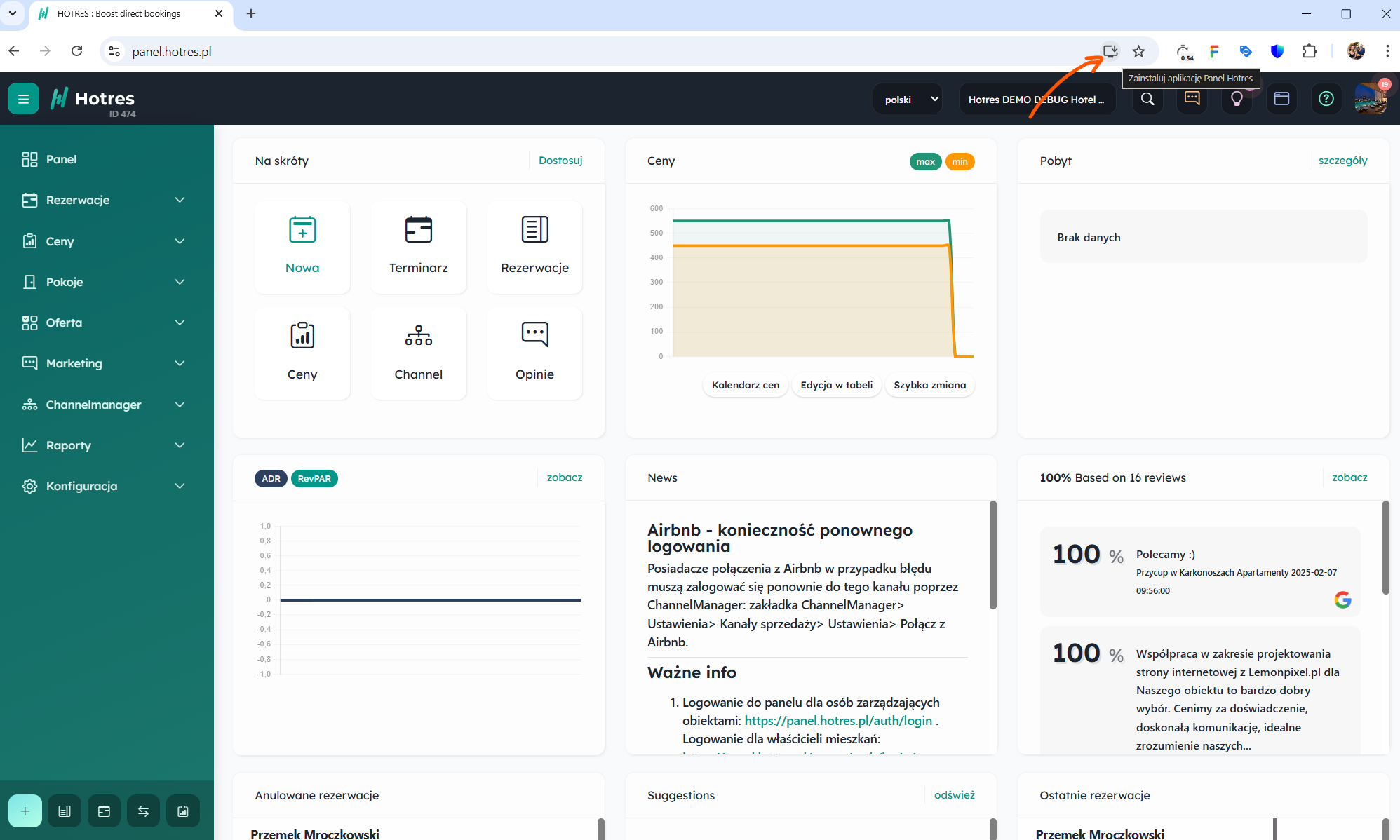
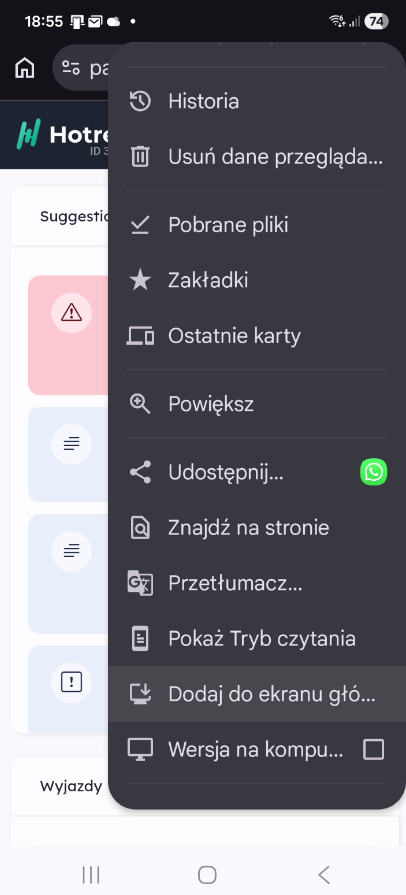
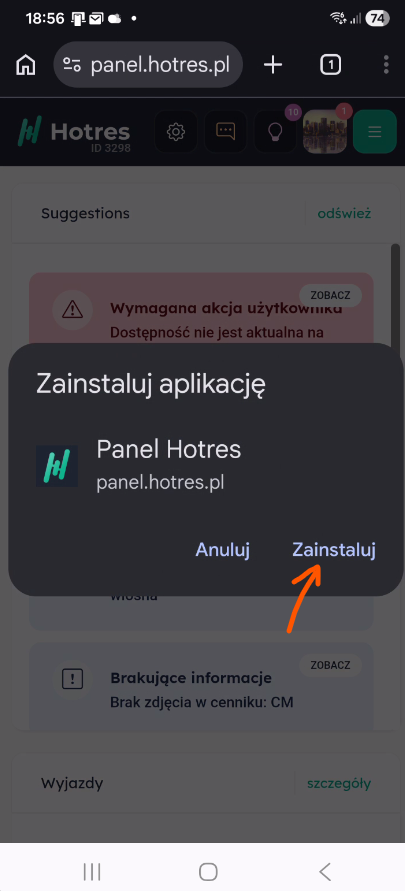
- Po zalogowaniu Hotres zaproponuje instalację aplikacji. Jeżeli powiadomienie się nie pojawi to wystarczy w menu przeglądarki (prawy górny róg - ikona z trzema kropkami) wybrać opcję : "Dodaj do ekranu głównego".
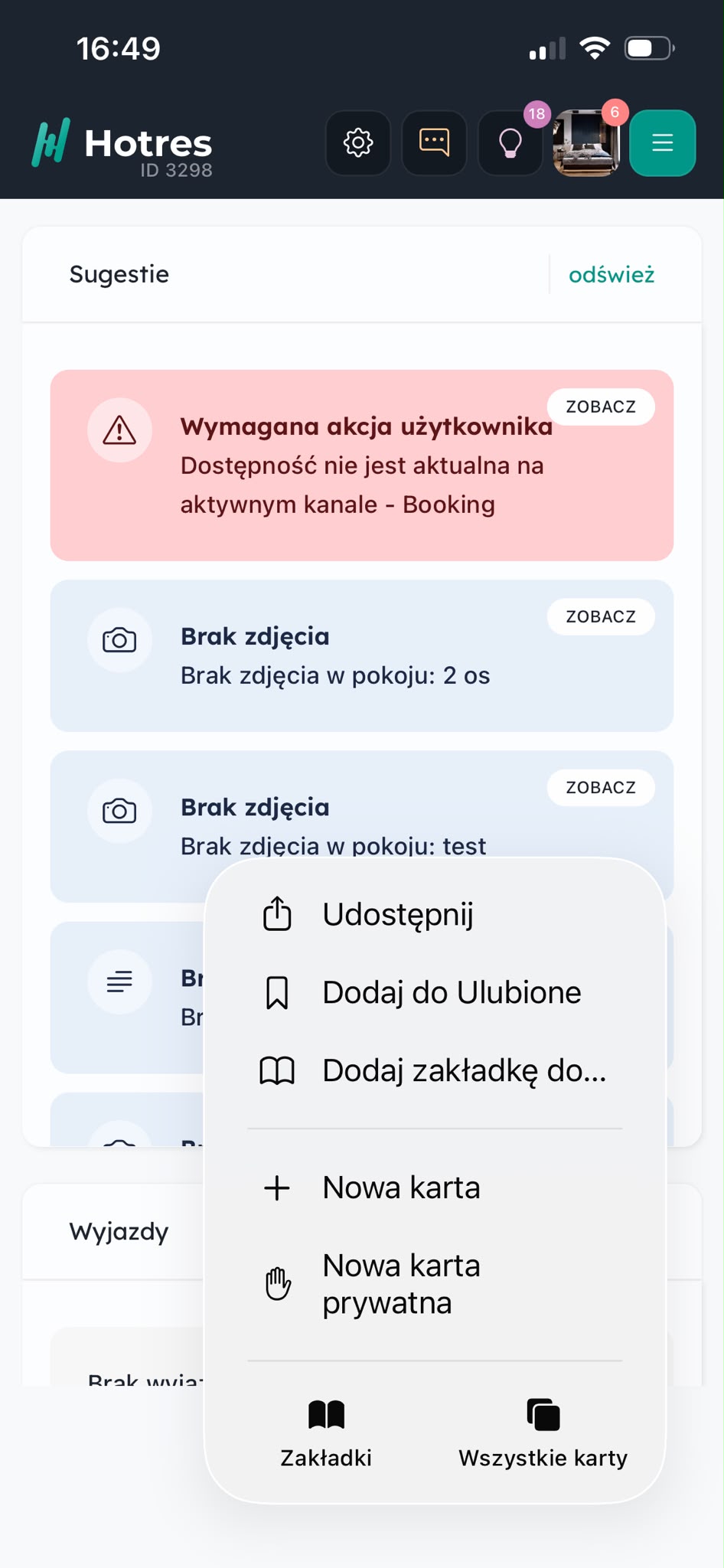
W Safari / iPhone ikona menu może znajdować się w prawym dolnym rogu. Po kliknięciu w ikonę należy wybrać opcję "Udostępnij", a następnie "Do ekranu głównego".
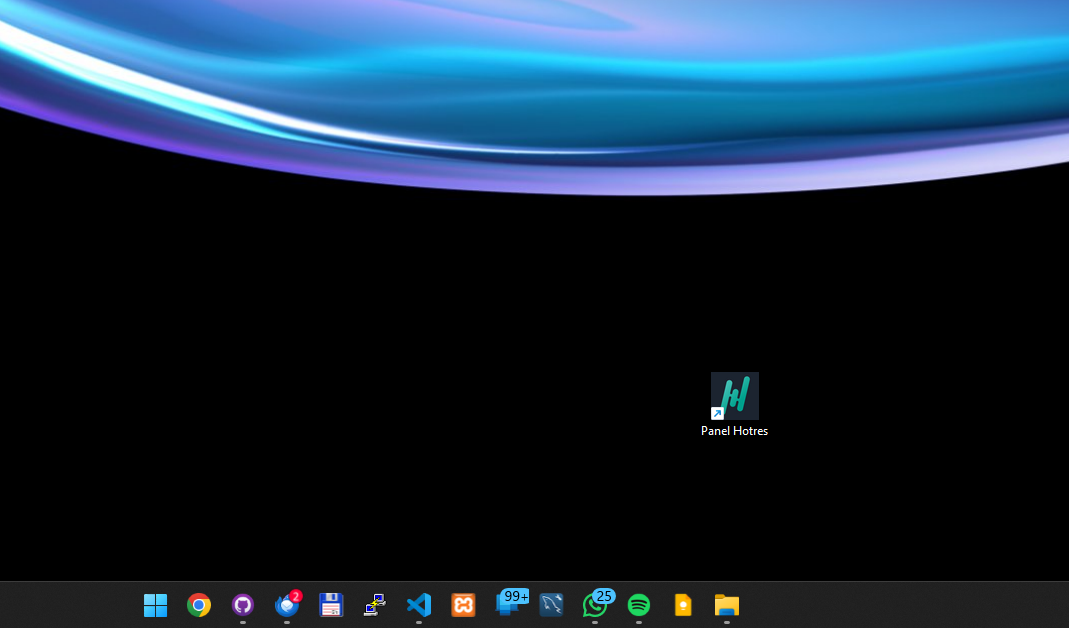
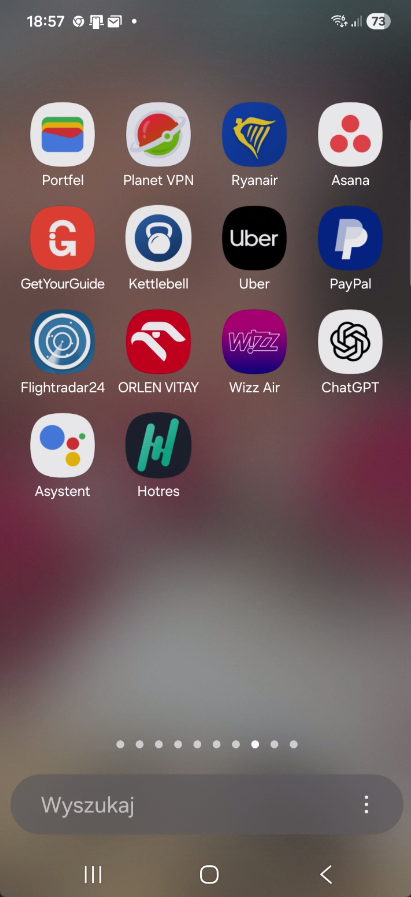
- Po instalacji można zamknąć przeglądarkę i uruchomić Hotres z ikony, która została właśnie dodana do listy aplikacji.
- Warto też włączyć powiadomienia tak, by aplikacja (nawet podczas uśpienia) mogła wysyłać notyfikacje o nowej rezerwacji, płatności etc.
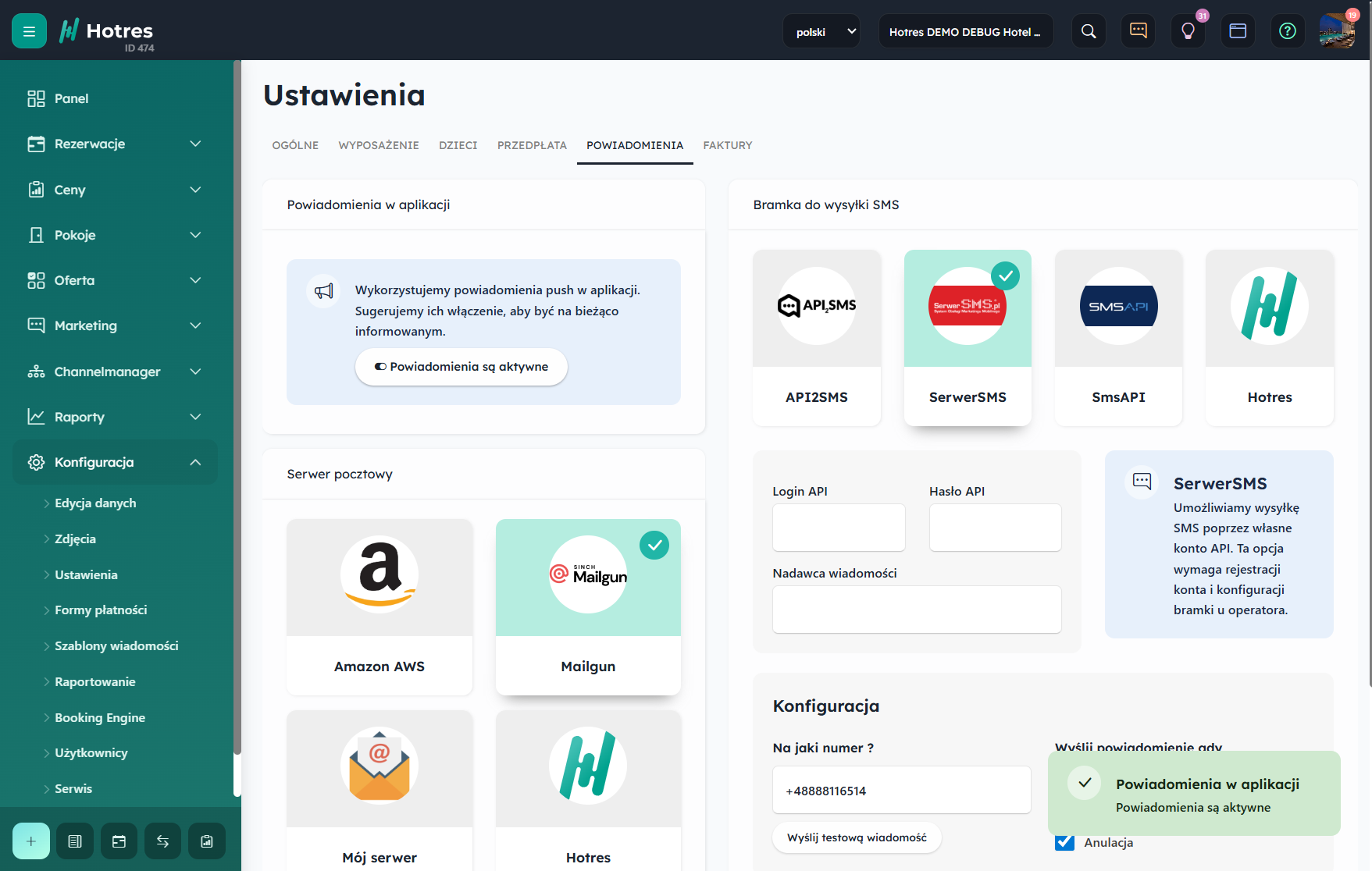
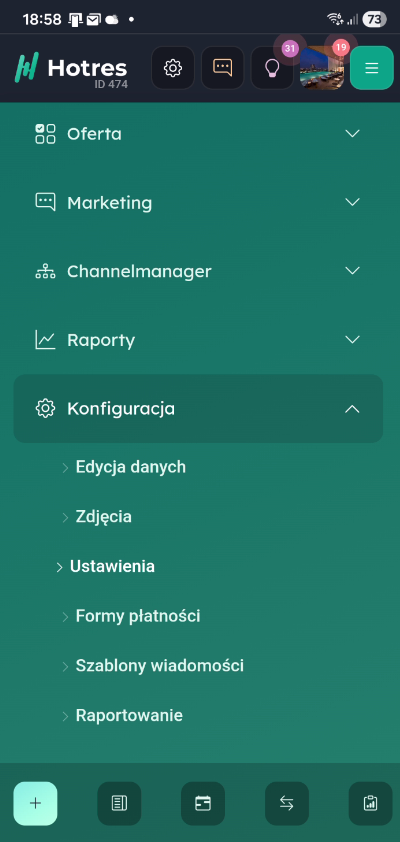
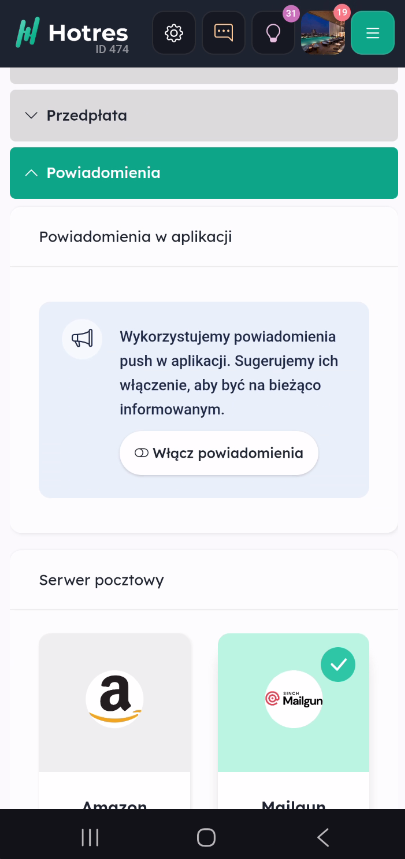
Powiadomienia można włączyć w Hotres w Menu - Konfiguracja - Ustawienia / zakładka POWIADOMIENIA. Kliknięcie w przycisk "Włącz powiadomienia" wyzwoli komunikat potwierdzający nadanie aplikacji uprawnień do wysyłania powiadomień.
Menu przeglądarki z opcją Dodaj do menu głównego (Chrome / Android)
Menu przeglądarki Safari / iPhone
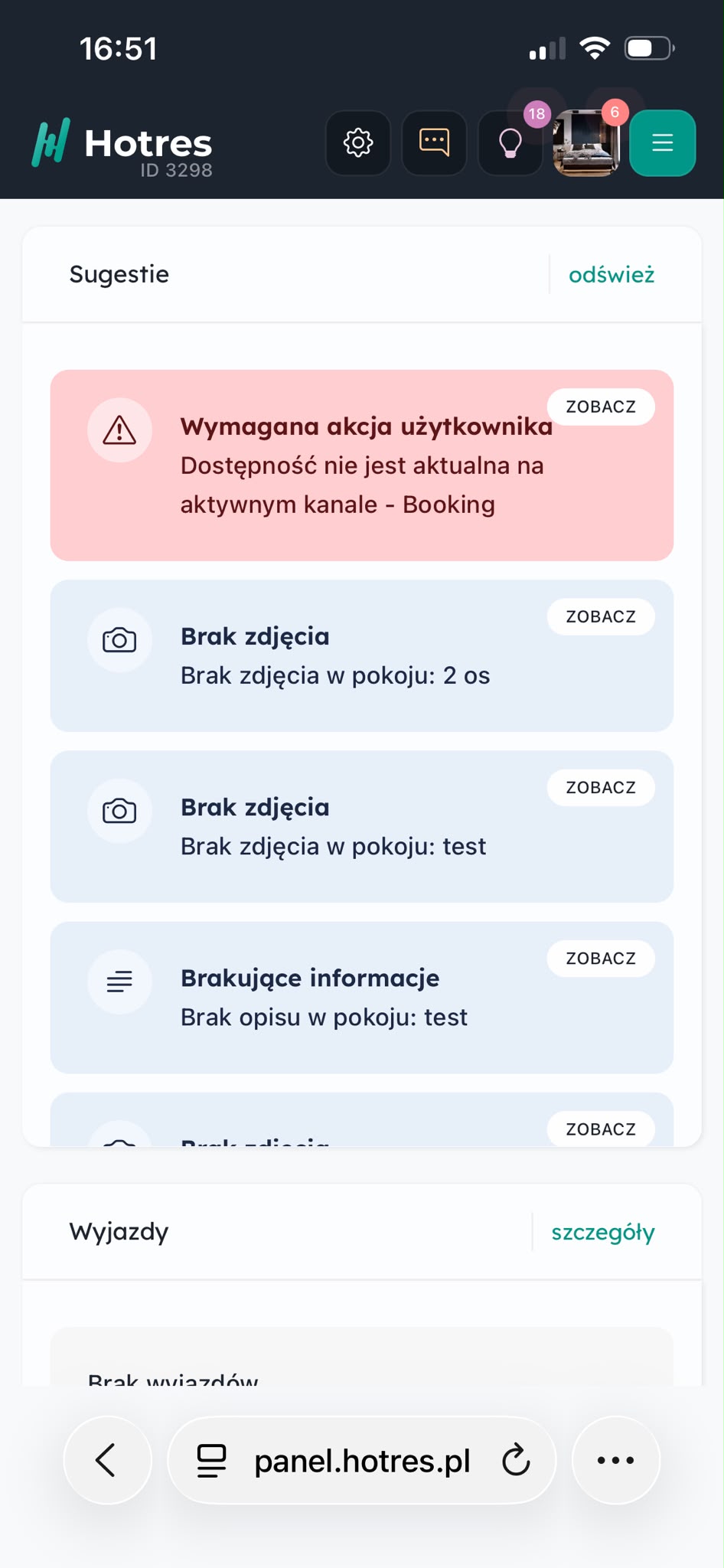
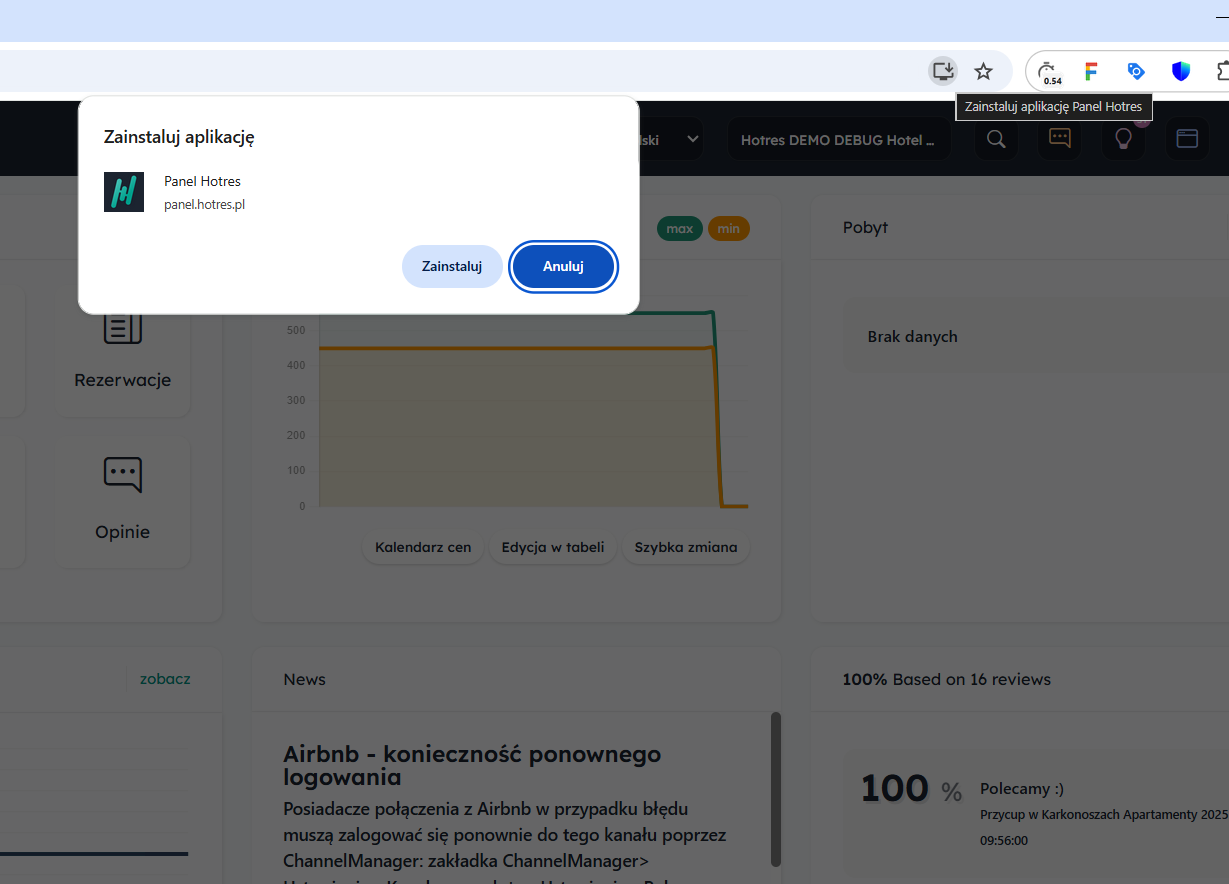
Instalację należy potwierdzić
Ikona Hotres na liście aplikacji
Ustawienia w Menu - Konfiguracja
Przycisk do włączenia powiadomień
Warto wiedzieć
W przypadku, gdy widok aplikacji nie jest aktualny lub występują błędy wizualne w interfejsie, sugerujemy wyczyszczenie cache (pamięć podręczną przeglądarki).
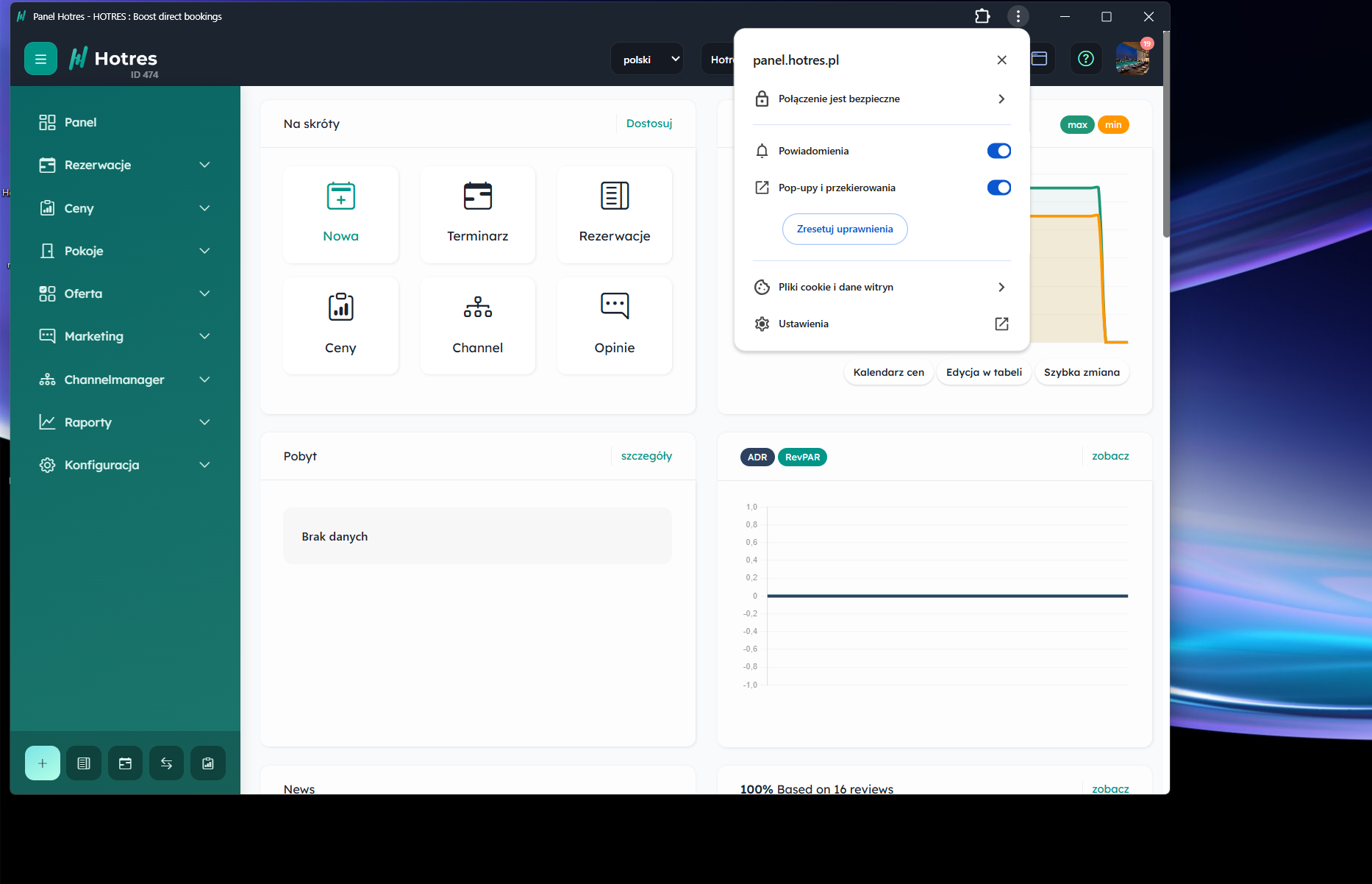
Można to wykonać po wejściu w przeglądarce wchodząc na adres panel.hotres.pl i pod ikoną suwaków (przy adresie url) wybrać "Pliki cookie i dane witryn" a następnie usunąć / wyczyścić zapisane dane.